Panduan Mode Kasir: Tambah Produk sampai Cetak Struk
Pakai Mode Kasir Zapup untuk jualan barang warung: tambah produk & stok, catat penjualan, terima uang tunai, cetak nota, dan pantau laba di Buku Kas.
Admin - zapup3 menit baca

Daftar isi
- Yang perlu disiapkan
- Langkah 1: Buka Mode Kasir
- Langkah 2: Masuk ke Produk
- Langkah 3: Tambah produk baru
- Langkah 4: Isi data produk
- Langkah 5: Cek daftar produk
- Langkah 6: Pilih barang yang dibeli pelanggan
- Langkah 7: Periksa keranjang
- Langkah 8: Pilih cara bayar dan hitung kembalian
- Langkah 9: Cetak atau kirim nota
- Langkah 10: Pantau penjualan dan laba di Buku Kas
- Langkah 11: Membatalkan transaksi yang salah input
- Pertanyaan umum
- Apakah jualan di Mode Kasir memotong saldo Zapup?
- Kalau stok habis, apa yang terjadi?
- Bagaimana cara menghapus produk?
- Bisakah pelanggan bayar belakangan (kasbon)?
Selain jual pulsa dan token, Zapup punya Mode Kasir untuk mencatat penjualan barang warungmu sendiri, seperti kopi sachet, mie instan, atau air mineral. Stok berkurang otomatis, kembalian dihitungkan, nota bisa dicetak atau dikirim ke WhatsApp, dan labanya langsung tercatat di Buku Kas. Penjualan barang warung tidak memotong saldo Zapup dan tidak perlu PIN.
Yang perlu disiapkan
- Daftar barang yang dijual beserta harga jual dan harga modalnya.
- Jumlah stok saat ini (opsional, kalau ingin stoknya dilacak).
- Barcode produk (opsional, bisa di-scan dengan kamera HP).
Langkah 1: Buka Mode Kasir
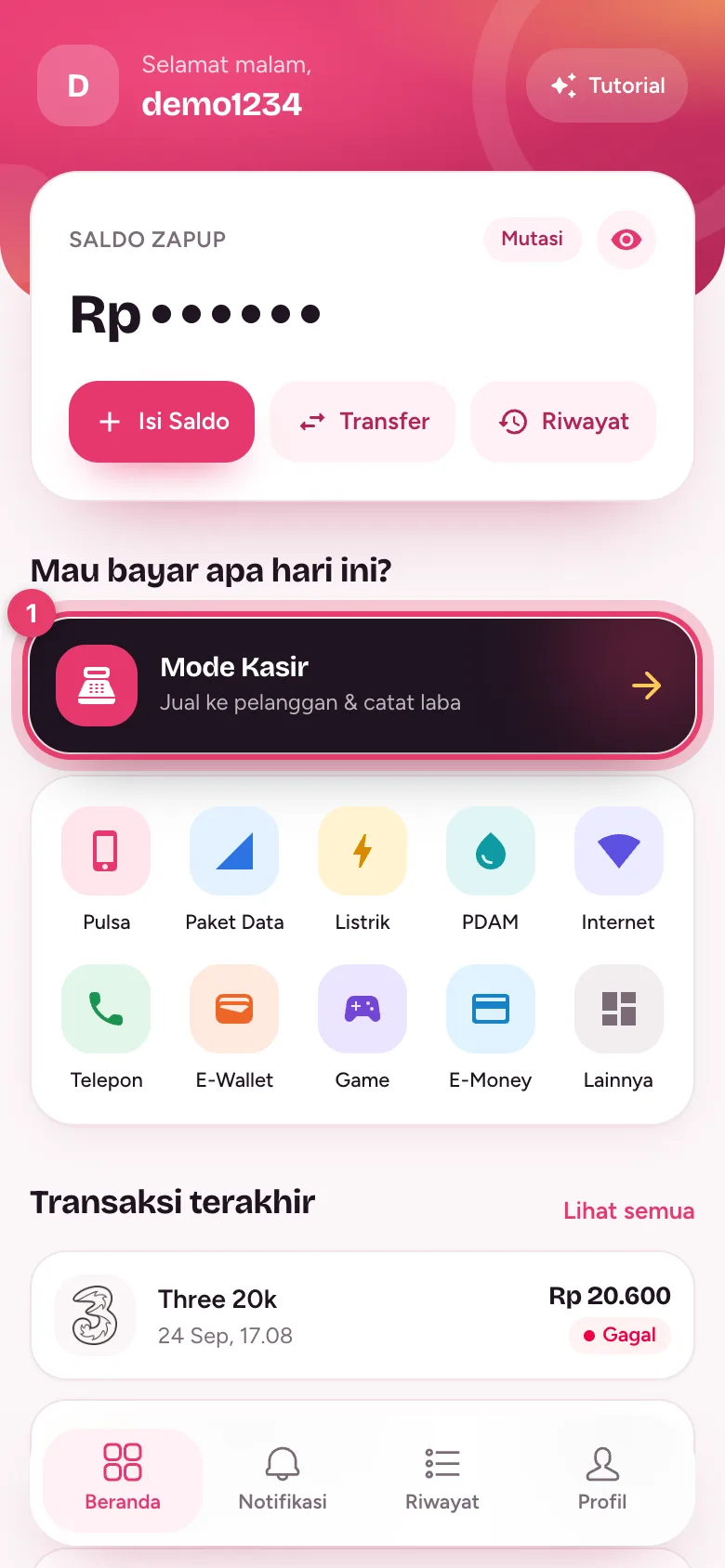
Di Beranda, ketuk kartu Mode Kasir. Menu yang sama juga ada di halaman Profil.
Langkah 2: Masuk ke Produk
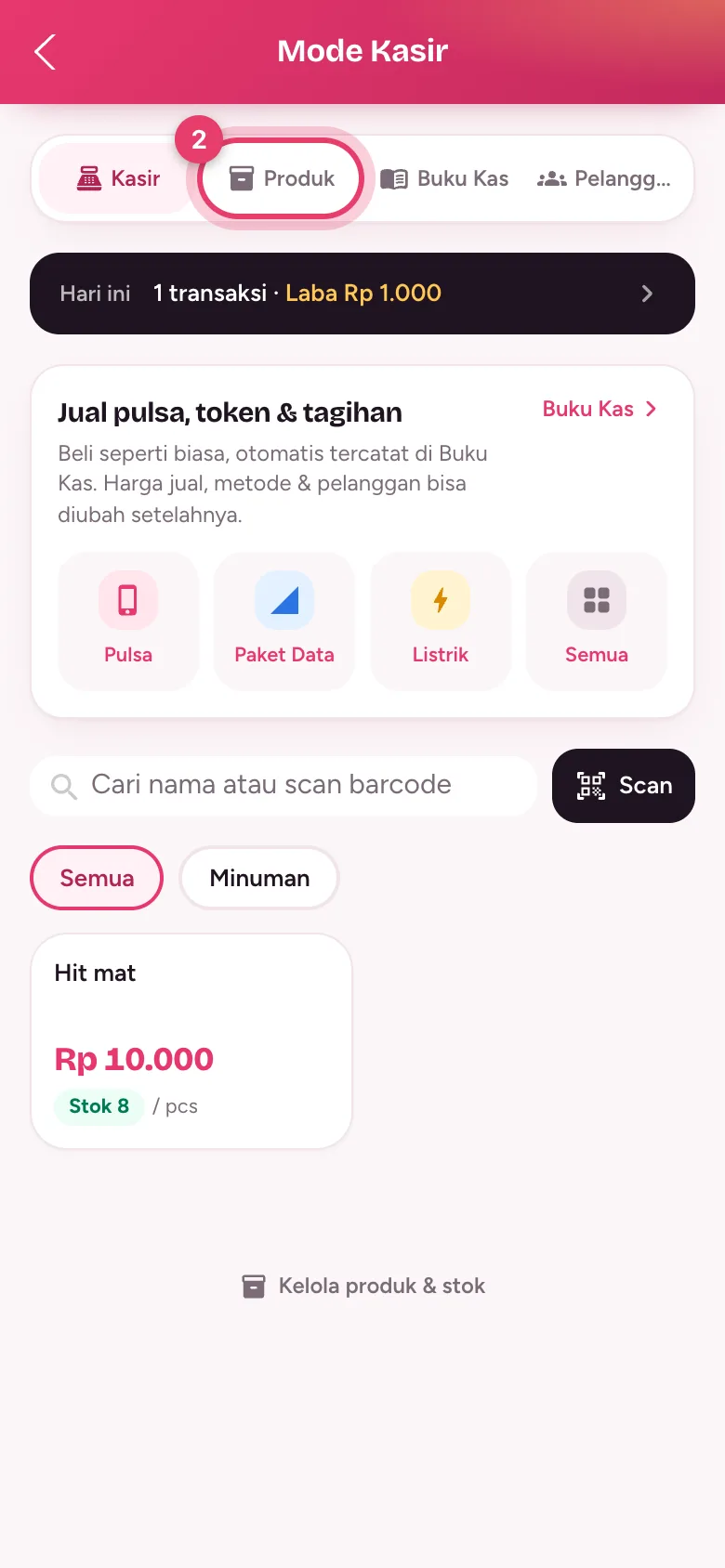
Mode Kasir punya empat tab: Kasir, Produk, Buku Kas, dan Pelanggan. Untuk menambah barang, ketuk tab Produk.
Langkah 3: Tambah produk baru
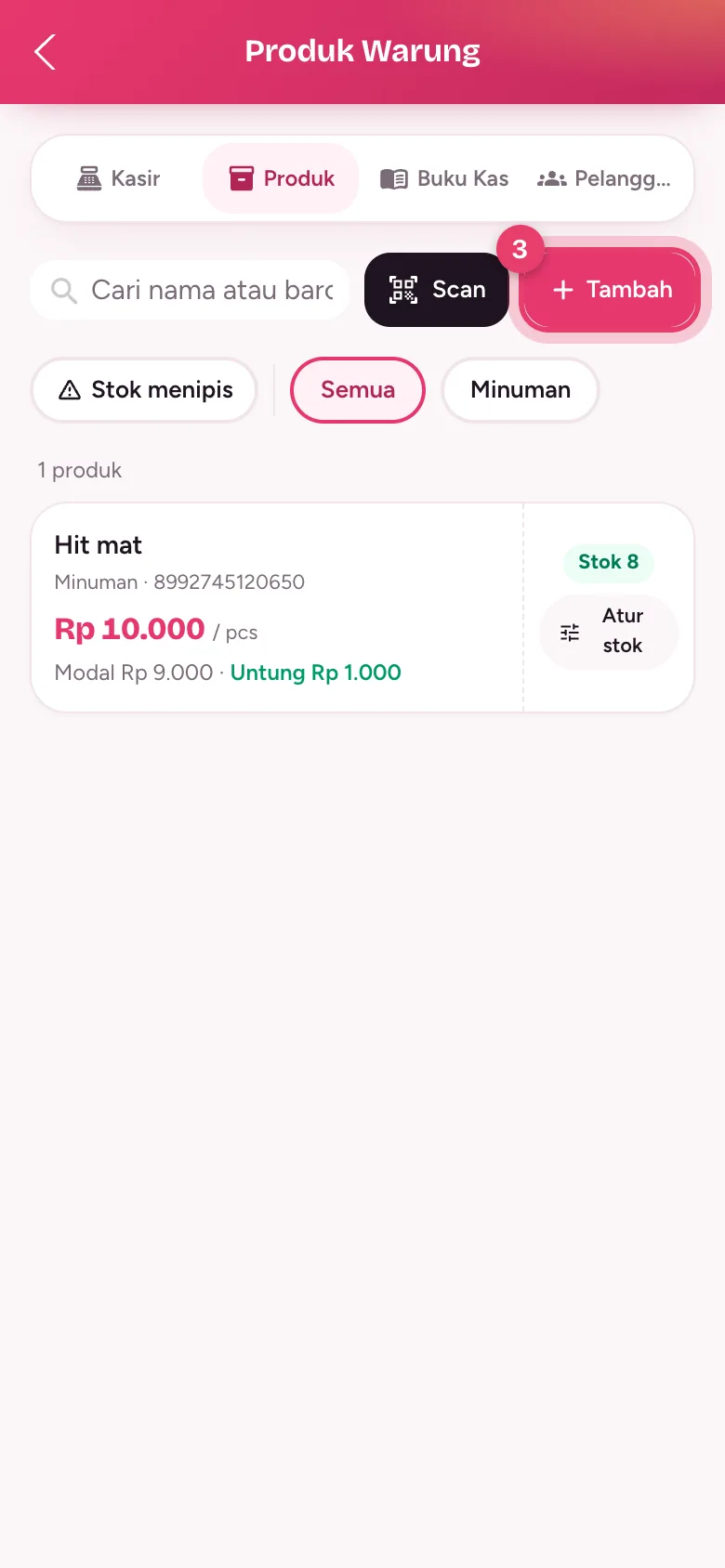
Di halaman Produk Warung, ketuk tombol Tambah.
Langkah 4: Isi data produk
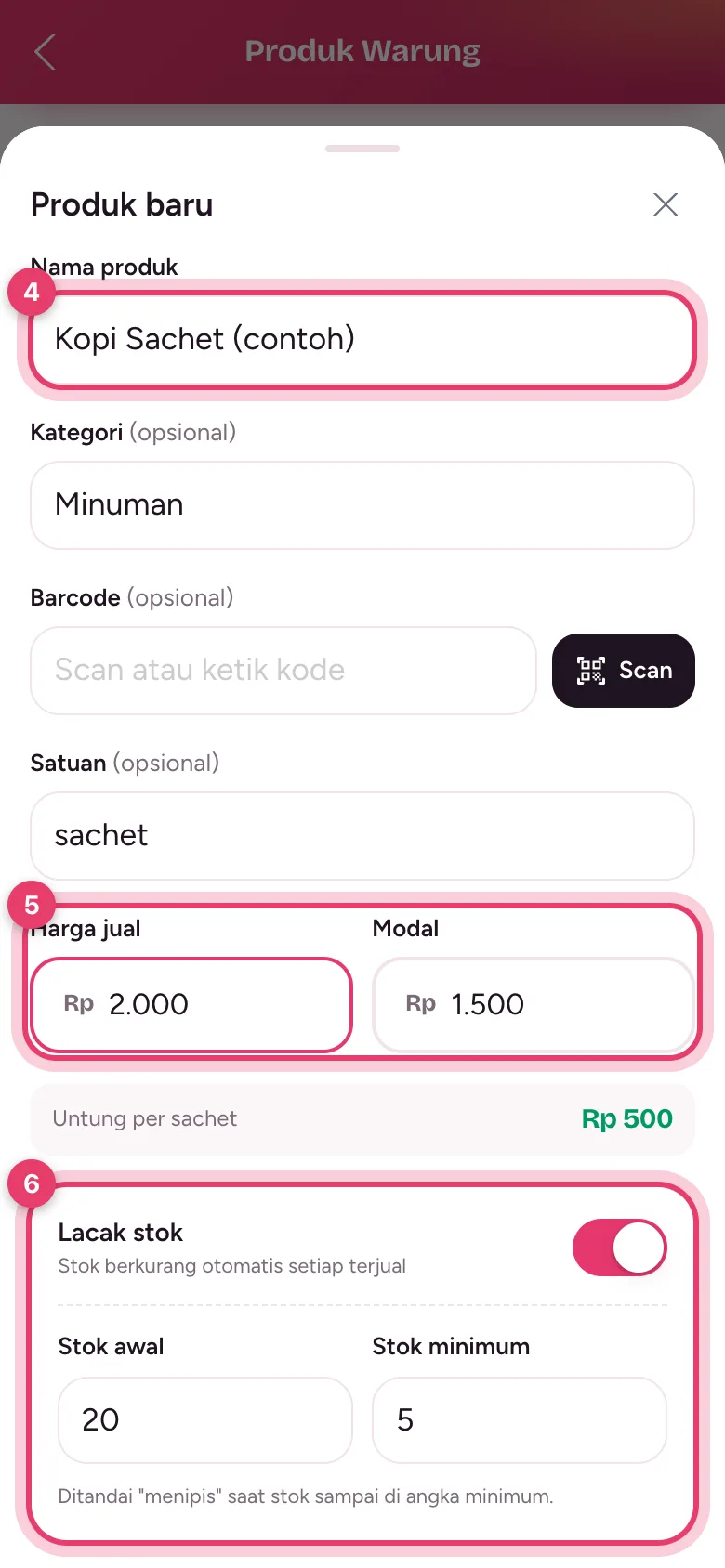
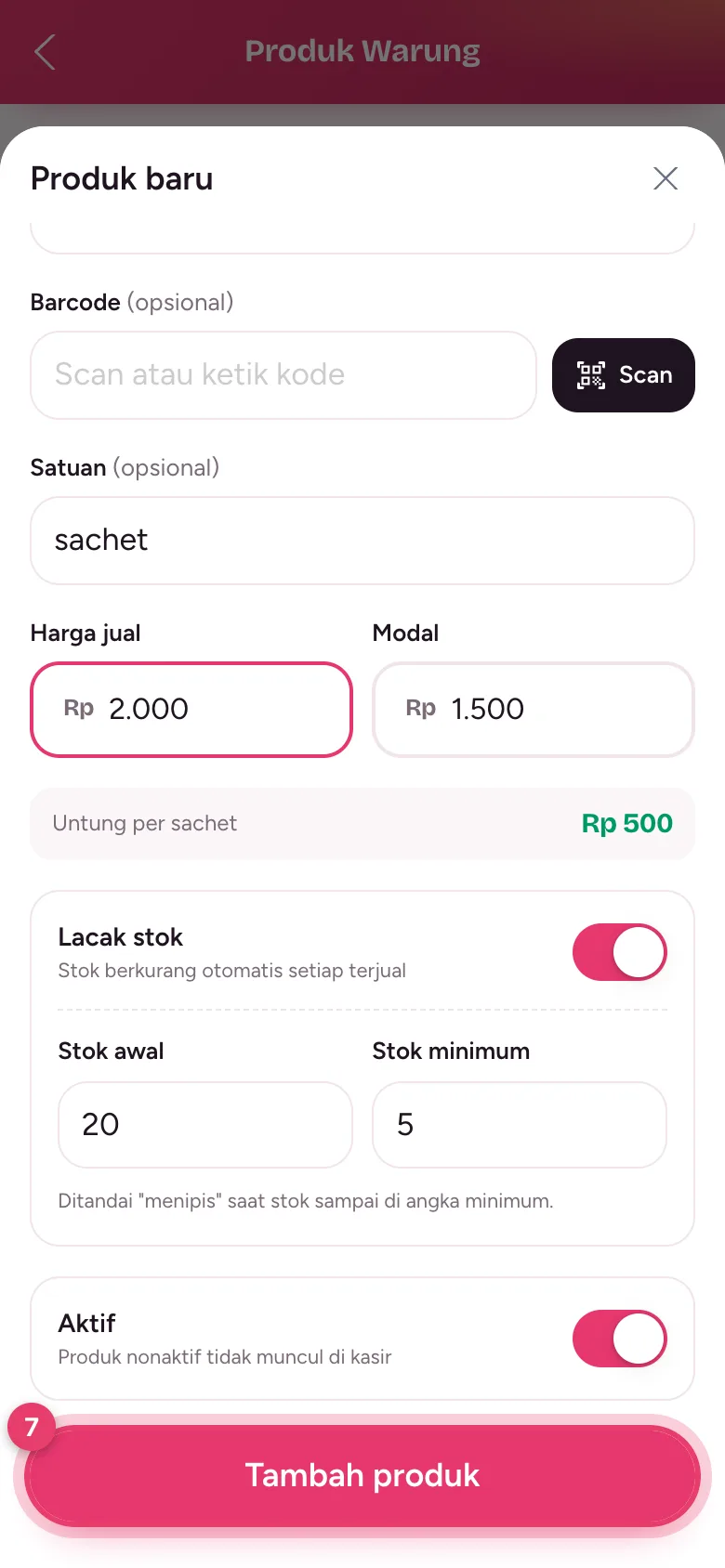
Isi formulir Produk baru:
- Nama produk, misalnya "Kopi Sachet".
- Kategori (opsional), misalnya Minuman atau Makanan. Kategori yang sudah ada muncul sebagai pilihan cepat.
- Barcode (opsional), bisa diketik atau di-Scan dengan kamera.
- Satuan (opsional): pcs, bungkus, botol, sachet, kaleng, dus, dan lainnya.
- Harga jual dan Modal. Aplikasi langsung menghitung Untung per satuan.
- Lacak stok: jika aktif, isi Stok awal dan Stok minimum. Produk akan ditandai "menipis" saat stoknya sampai di angka minimum.
Gulir ke bawah, pastikan Aktif menyala (produk nonaktif tidak muncul di kasir), lalu ketuk Tambah produk.
Langkah 5: Cek daftar produk
Produk yang baru ditambahkan muncul di daftar, lengkap dengan harga, modal, untung, dan stok. Ulangi langkah 3–4 untuk barang lain. Stok bisa ditambah atau dikurangi kapan saja lewat tombol Atur stok.
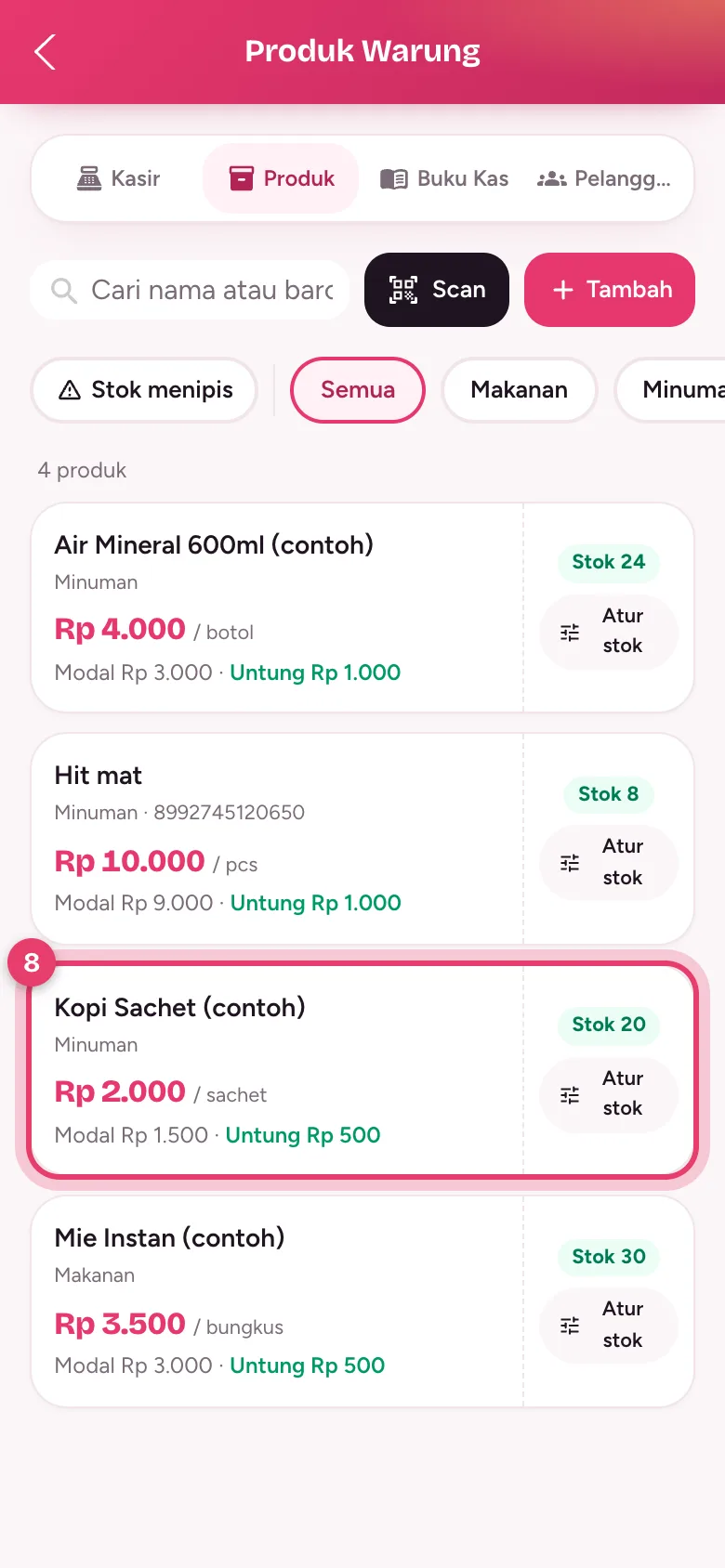
Tips: Gunakan filter Stok menipis untuk melihat barang yang perlu segera dibeli lagi.
Langkah 6: Pilih barang yang dibeli pelanggan
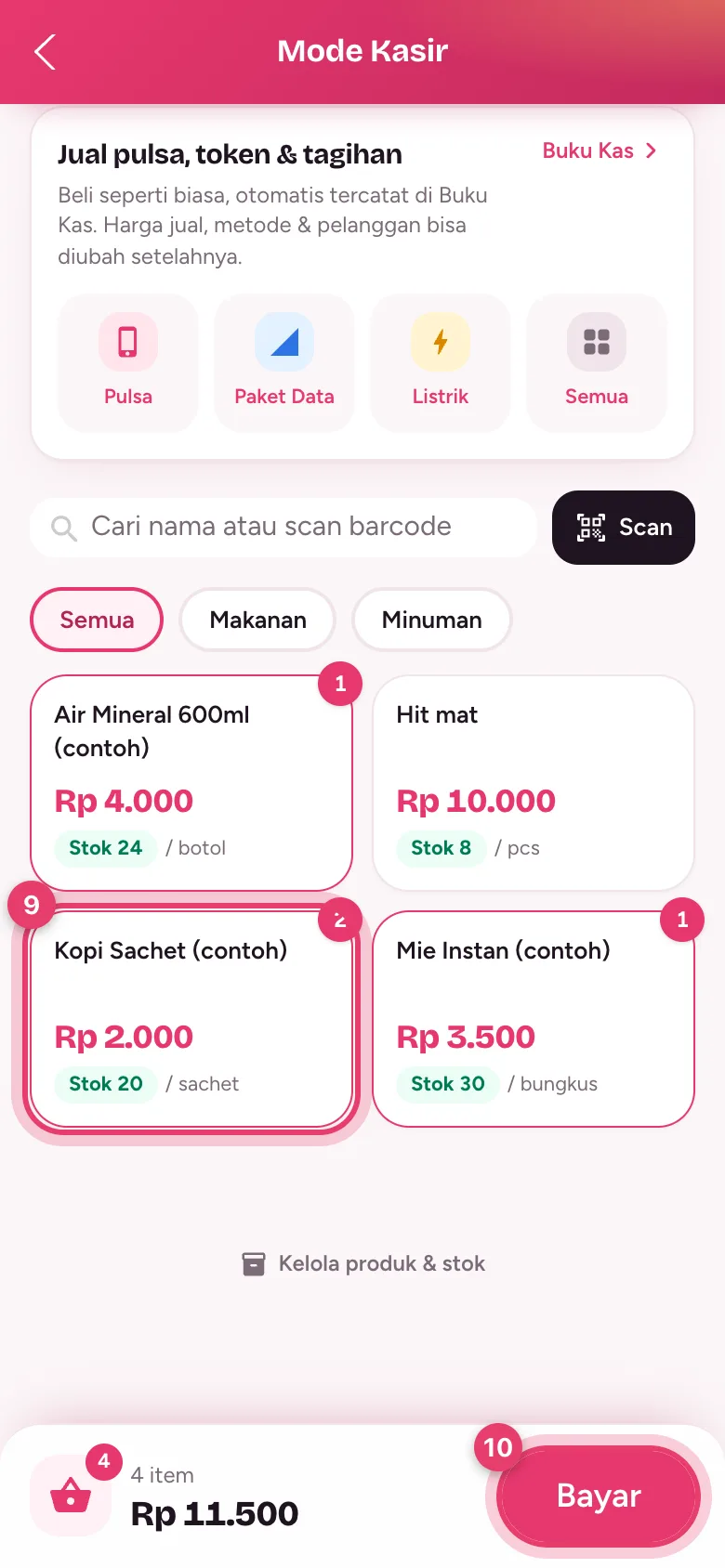
Kembali ke tab Kasir. Ketuk kartu produk untuk memasukkannya ke keranjang. Ketuk lagi untuk menambah jumlahnya, dan angka di pojok kartu menunjukkan jumlah di keranjang. Produk juga bisa dicari lewat kolom pencarian atau tombol Scan barcode. Setelah selesai, ketuk Bayar.
Langkah 7: Periksa keranjang
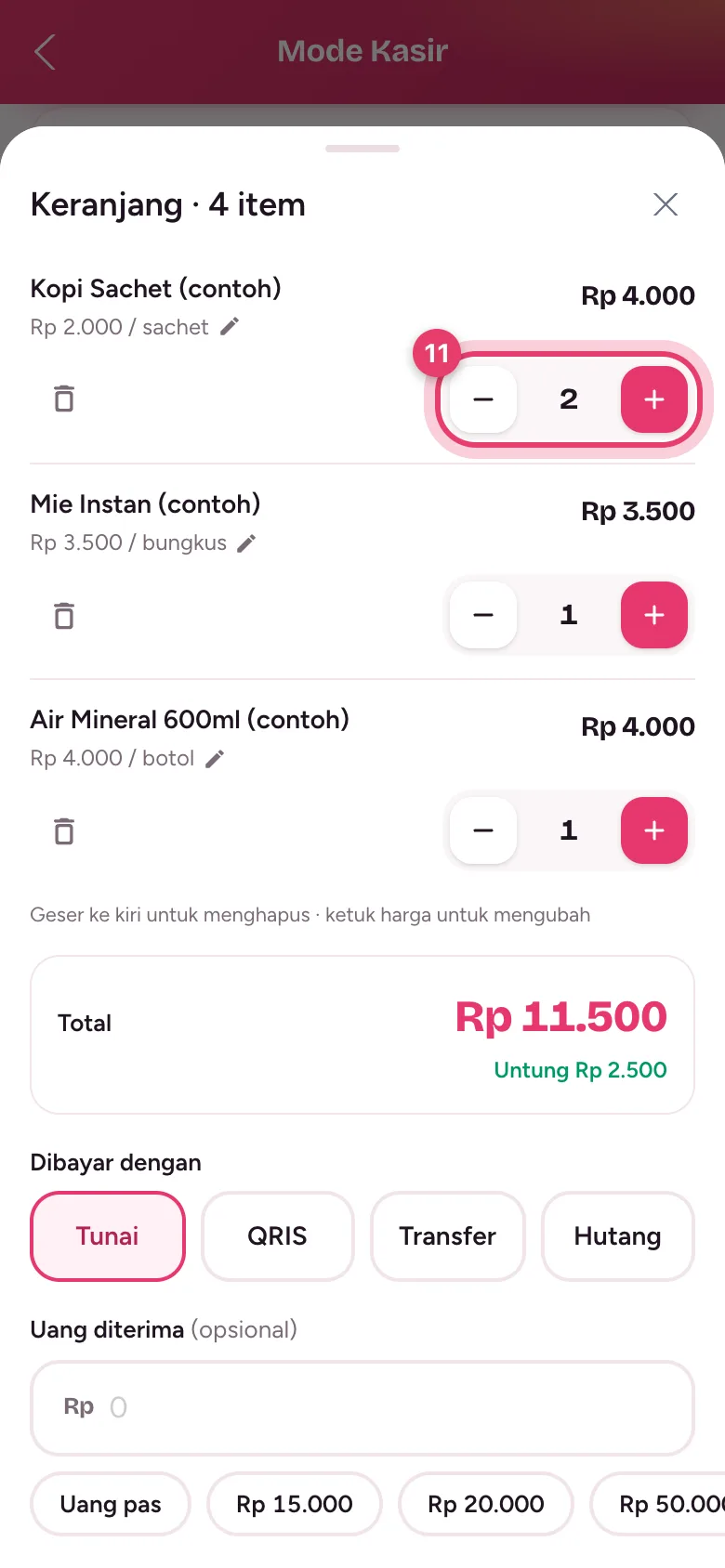
Di Keranjang, ubah jumlah dengan tombol − dan +. Ketuk ikon tempat sampah atau geser ke kiri untuk menghapus barang, dan ketuk harga untuk mengubah harga khusus transaksi ini. Total dan Untung terlihat langsung.
Langkah 8: Pilih cara bayar dan hitung kembalian
Di Dibayar dengan, pilih Tunai, QRIS, Transfer, atau Hutang. Untuk tunai, isi Uang diterima atau ketuk pilihan cepat (Uang pas, Rp 15.000, Rp 20.000, dan seterusnya). Aplikasi akan menampilkan Kembalian. Pelanggan dan catatan boleh dikosongkan. Terakhir, ketuk Selesaikan.
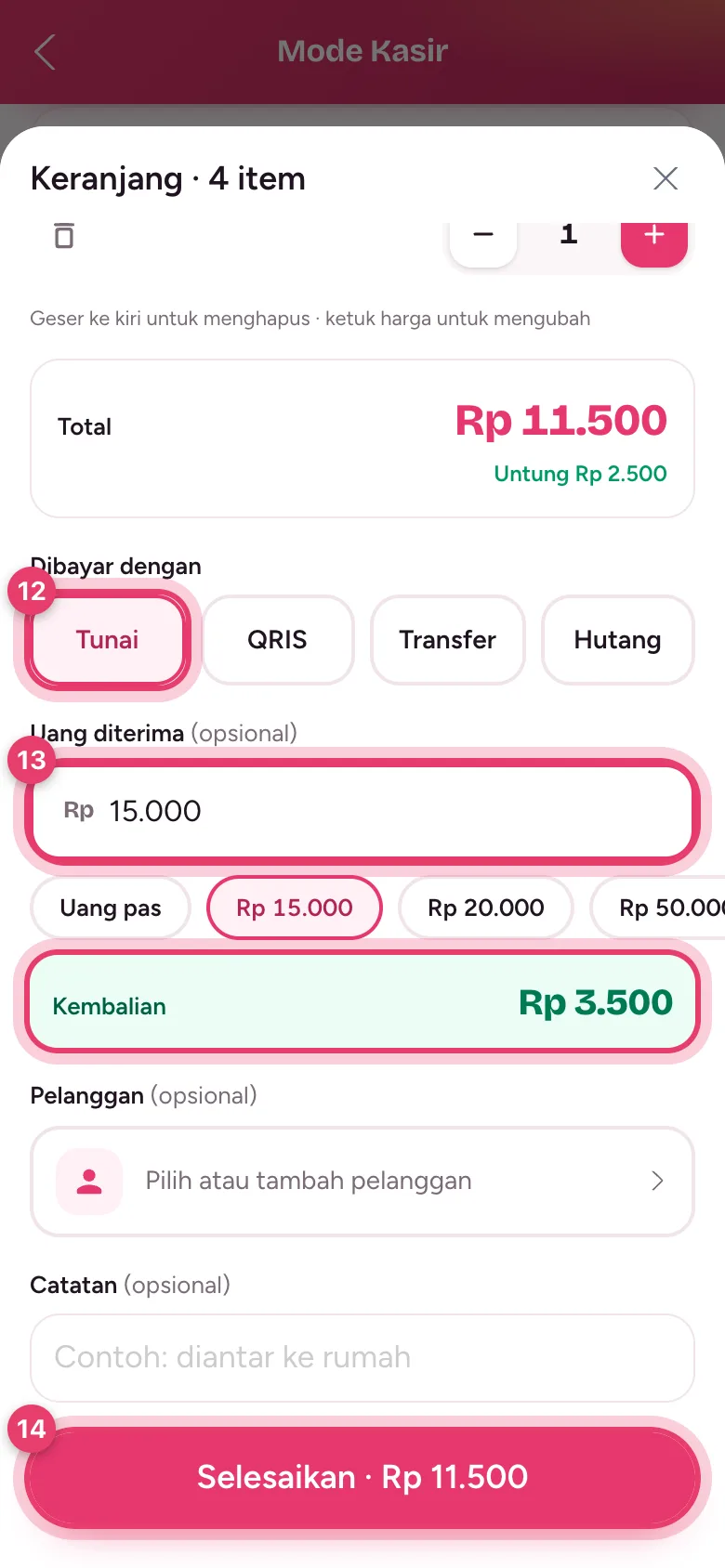
Catatan: Pilihan Hutang wajib memilih pelanggan, dan hutangnya tercatat di menu Pelanggan.
Langkah 9: Cetak atau kirim nota
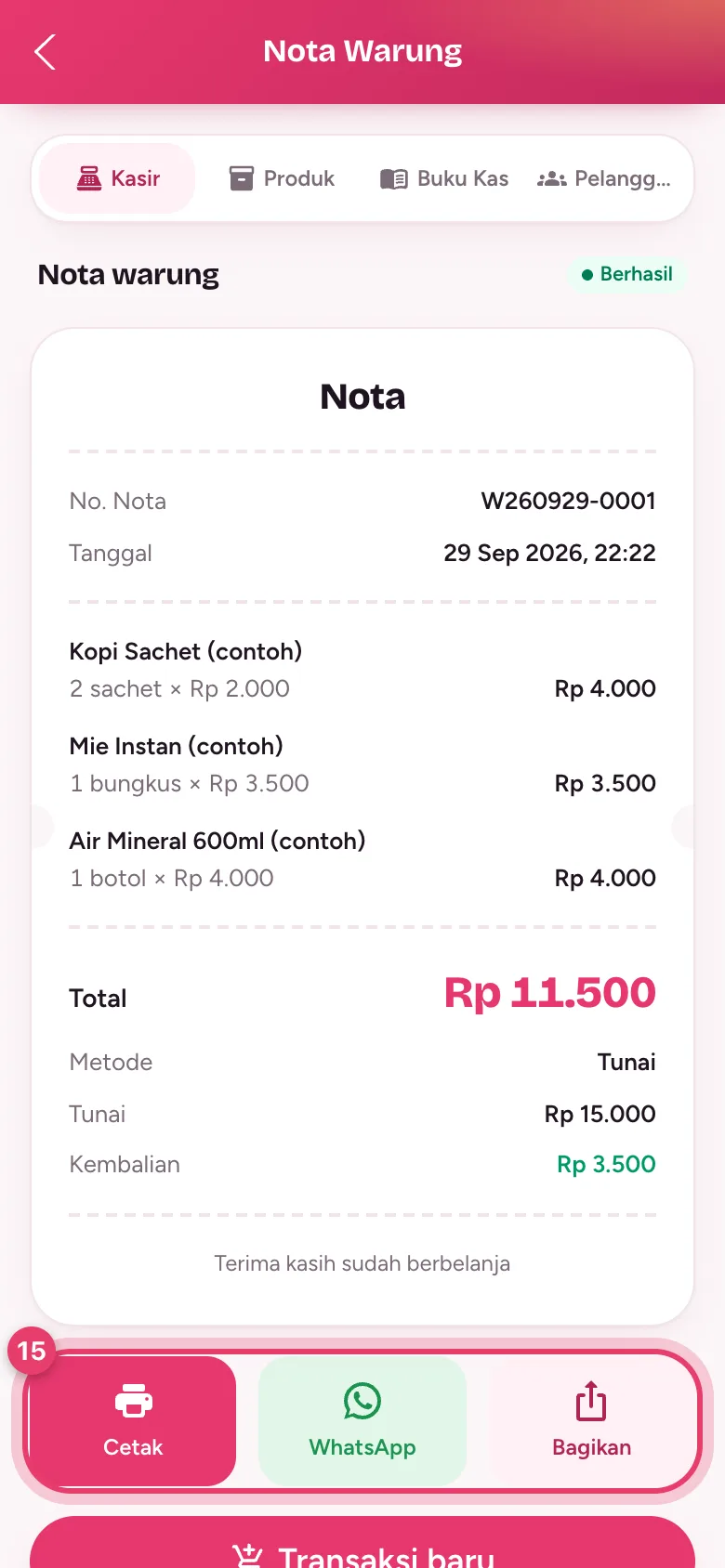
Setelah transaksi selesai, muncul Nota berisi nomor nota, daftar barang, total, uang tunai, dan kembalian. Kamu bisa:
- Cetak, lewat printer Bluetooth, aplikasi RawBT untuk printer Bluetooth biasa, atau dialog cetak browser. Lebar kertas bisa diatur.
- Kirim lewat WhatsApp.
- Bagikan ke aplikasi lain.
Ketuk Transaksi baru untuk melayani pelanggan berikutnya.
Langkah 10: Pantau penjualan dan laba di Buku Kas
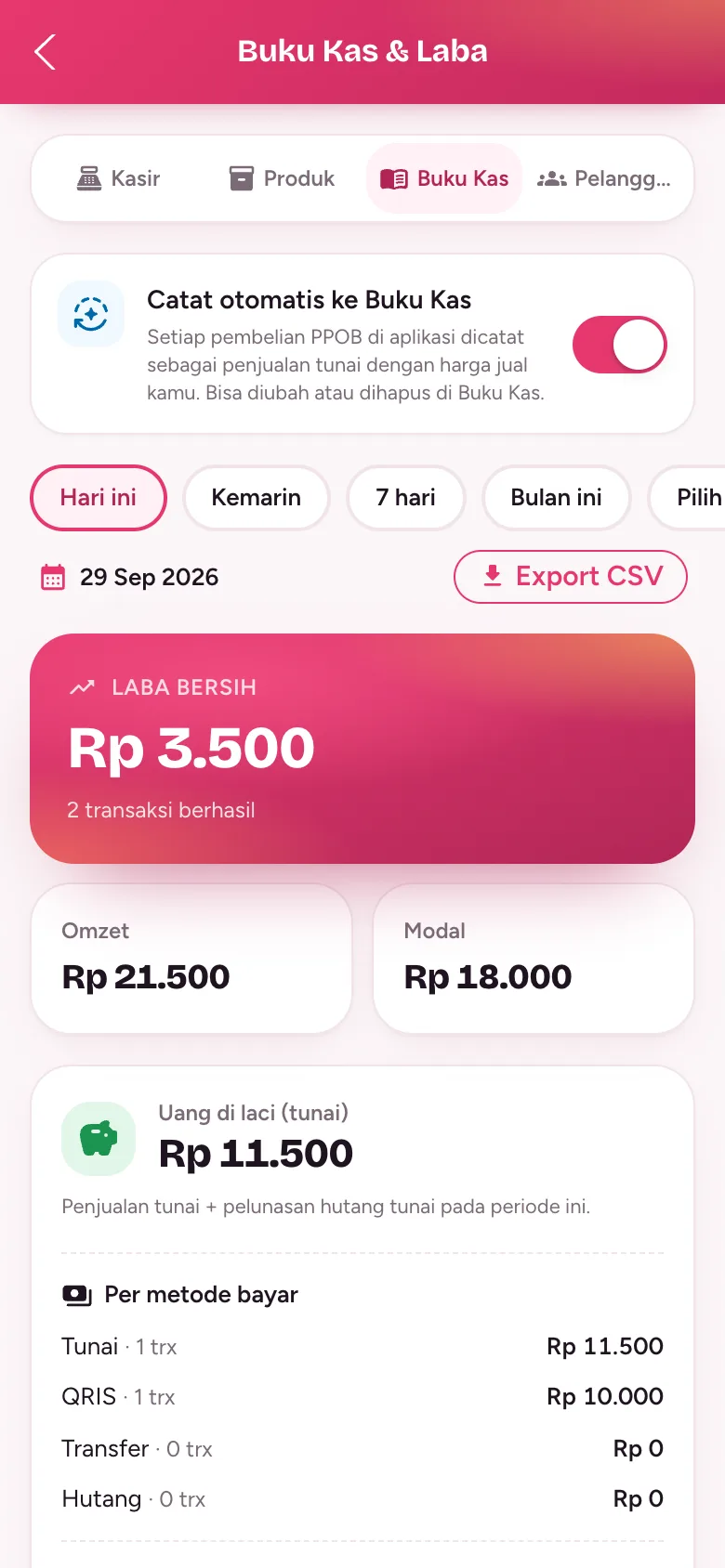
Buka tab Buku Kas untuk melihat Laba bersih, Omzet, Modal, dan Uang di laci (tunai). Periode bisa diganti: Hari ini, Kemarin, 7 hari, Bulan ini, atau pilih tanggal sendiri. Data juga bisa diunduh lewat Export CSV.
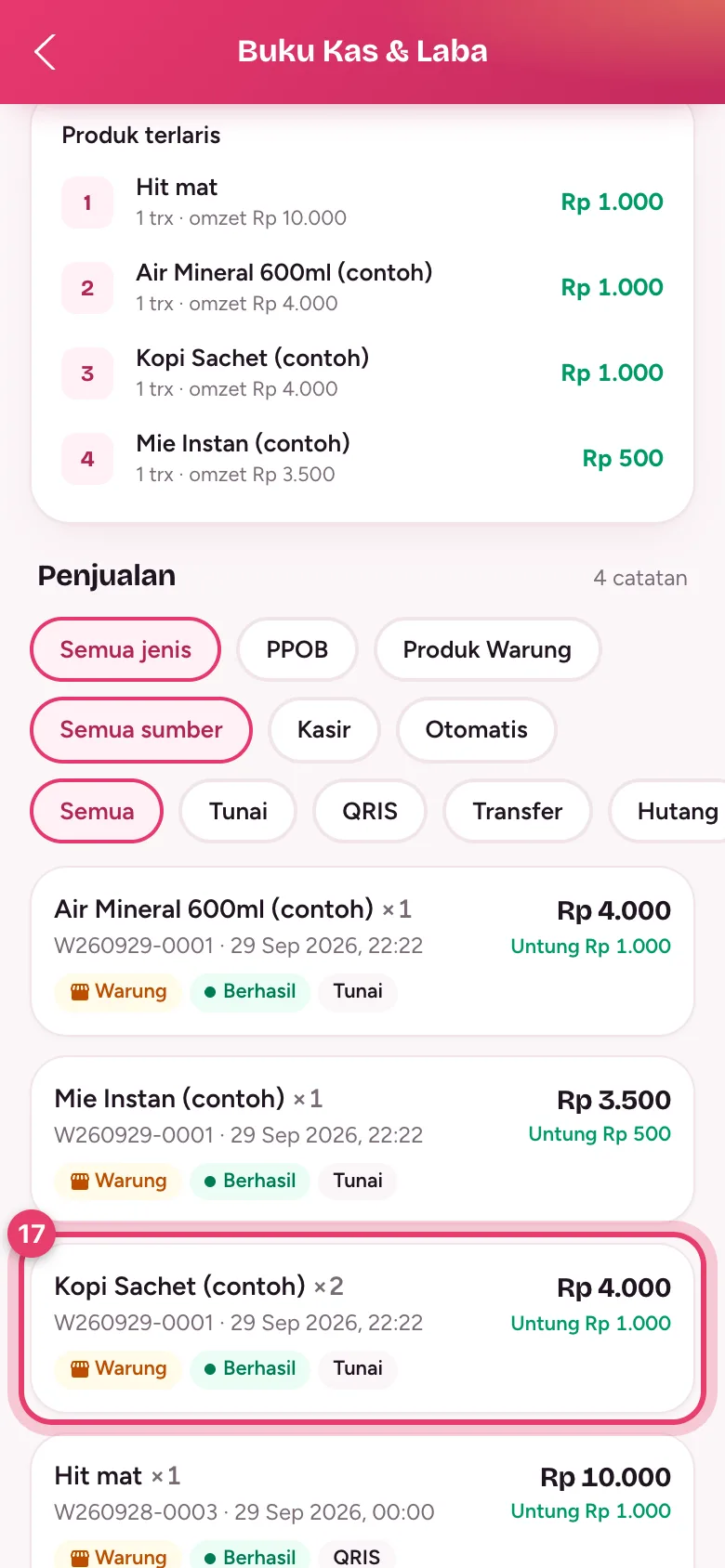
Gulir ke bawah untuk melihat Produk terlaris dan daftar Penjualan. Setiap barang dari nota tercatat per baris, lengkap dengan nomor nota, metode bayar, dan untungnya.
Tips: Pembelian pulsa, token, dan tagihan lewat aplikasi juga otomatis tercatat di Buku Kas (fitur Catat otomatis ke Buku Kas), jadi omzet PPOB dan barang warung terkumpul di satu tempat.
Langkah 11: Membatalkan transaksi yang salah input
Salah input? Buka nota transaksi tersebut, gulir ke bawah, lalu ketuk Batalkan transaksi.
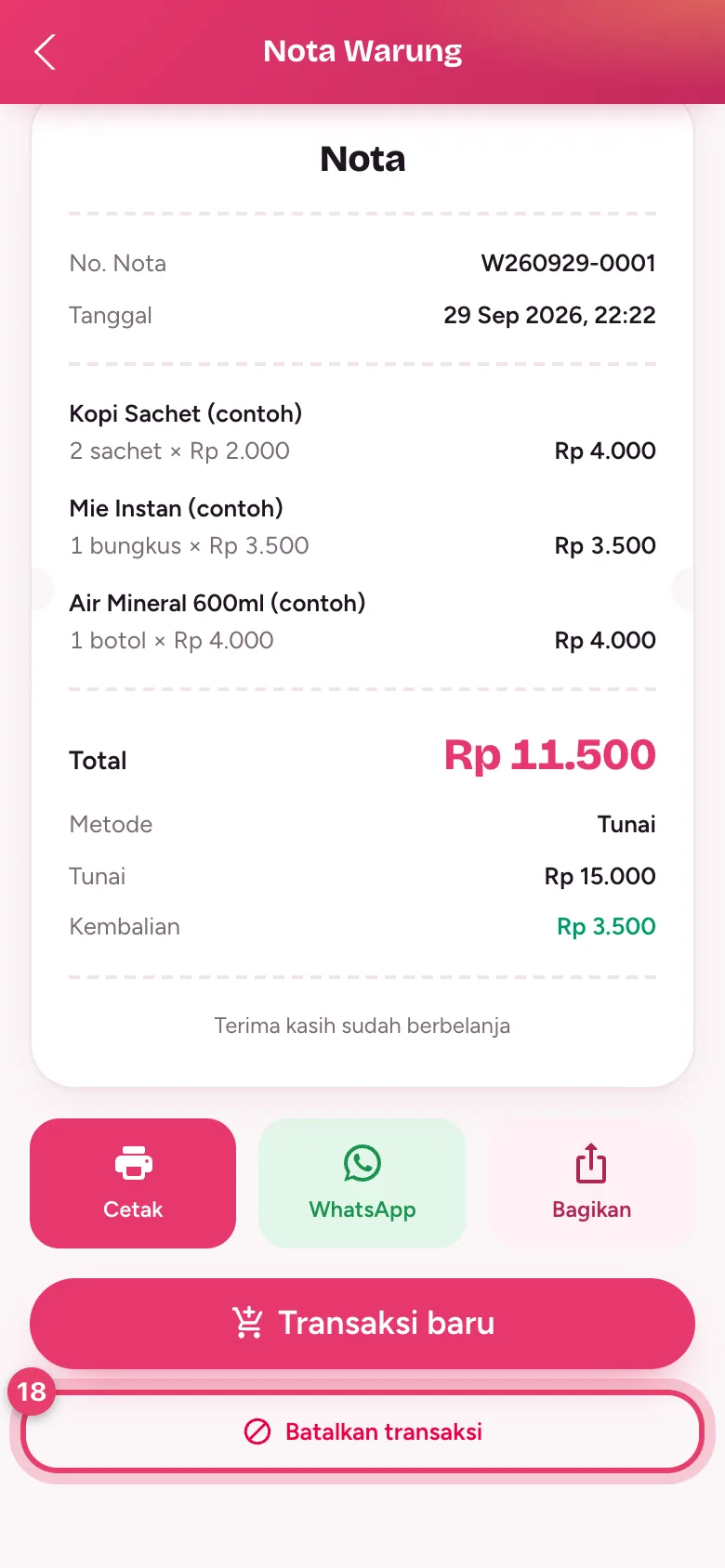
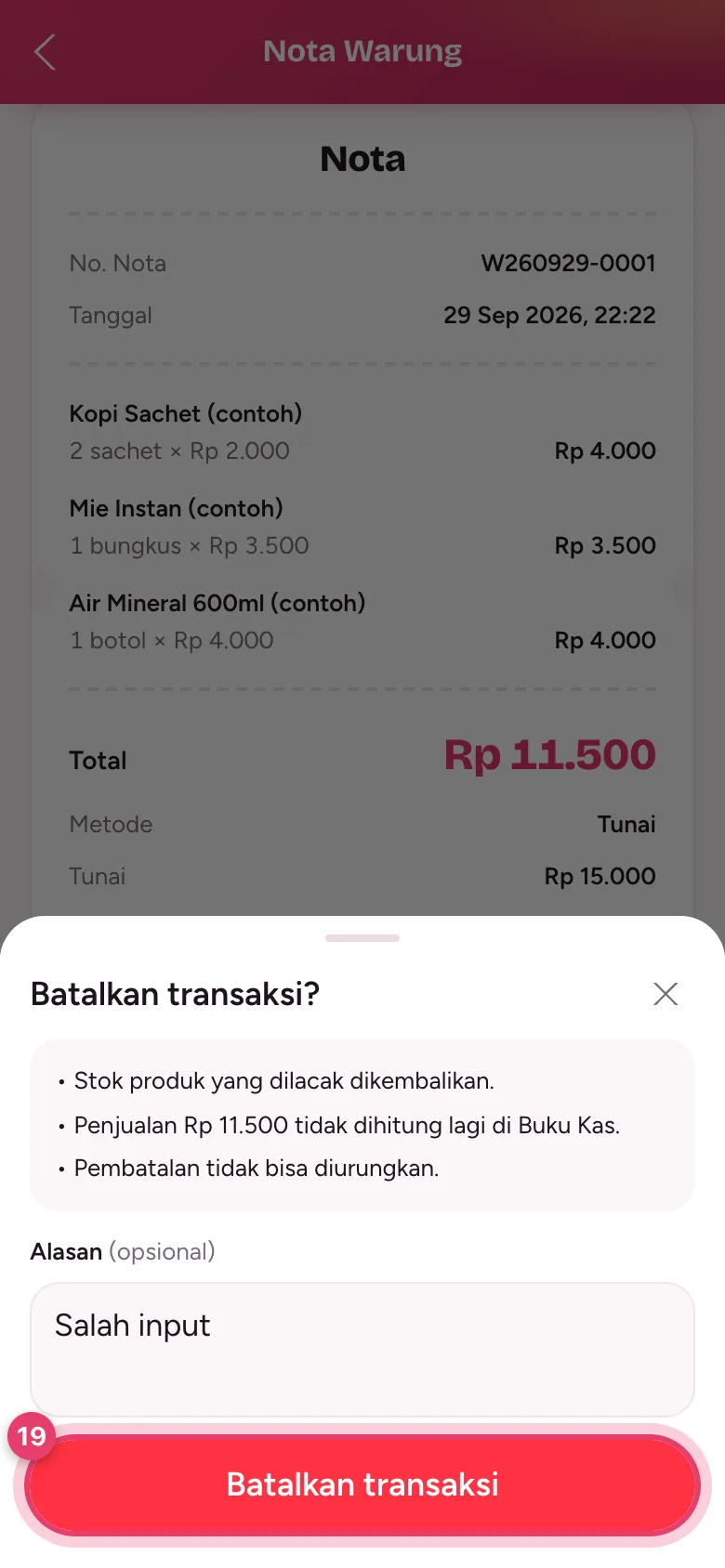
Baca penjelasannya: stok produk yang dilacak dikembalikan, dan penjualan tidak dihitung lagi di Buku Kas. Isi Alasan (opsional), lalu ketuk Batalkan transaksi. Pembatalan tidak bisa diurungkan.
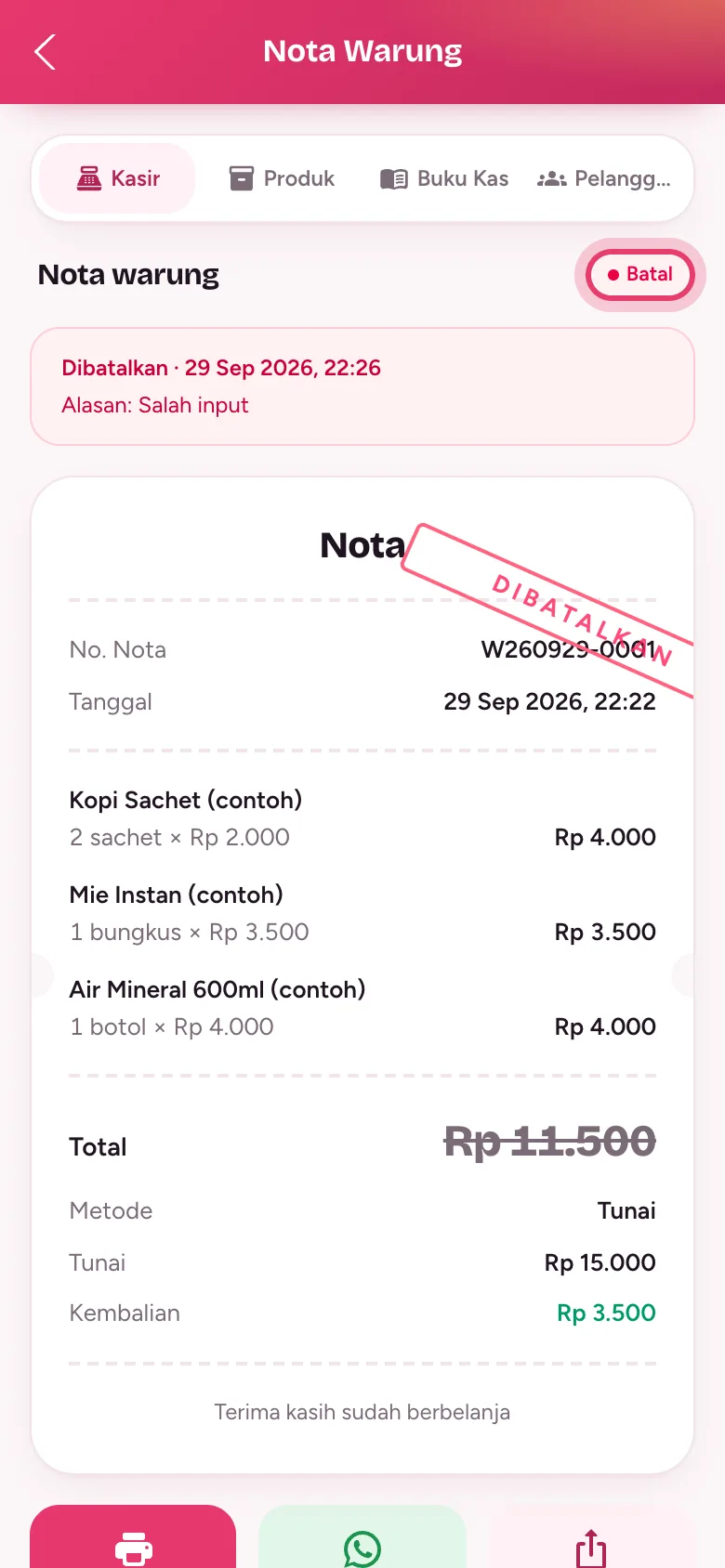
Nota yang dibatalkan diberi tanda Batal/Dibatalkan beserta waktu dan alasannya.
Pertanyaan umum
Apakah jualan di Mode Kasir memotong saldo Zapup?
Tidak. Penjualan barang warung hanya dicatat, tanpa memotong saldo dan tanpa PIN. Saldo hanya dipakai untuk membeli produk digital seperti pulsa dan token.
Kalau stok habis, apa yang terjadi?
Jika Lacak stok aktif, stok berkurang otomatis setiap barang terjual. Barang yang sampai di stok minimum ditandai "menipis" dan bisa dilihat lewat filter Stok menipis. Tambah stok lewat Atur stok di halaman Produk.
Bagaimana cara menghapus produk?
Di tab Produk, ketuk produknya, gulir ke bawah, lalu ketuk Hapus produk. Penjualan yang sudah tercatat tetap ada di Buku Kas.
Bisakah pelanggan bayar belakangan (kasbon)?
Bisa. Pilih Hutang saat bayar, lalu pilih atau tambah pelanggan. Hutang dan pelunasannya dicatat di tab Pelanggan.
Baca juga: Cara Isi Saldo Zapup · Cara Beli Pulsa, Paket Data & Token PLN di Zapup · Cara Komplain Jika Transaksi Bermasalah
- #mode kasir
- #warung
- #kasir
- #stok
- #buku kas
- #struk
Artikel terkait

Tutorial
Cara Ubah Harga Jual Setelah Transaksi Berhasil
Jual pulsa dengan harga yang beda dari biasanya? Ubah harga jual dan cara bayarnya langsung dari halaman transaksi berhasil, dan pakai harga itu untuk penjualan berikutnya.
· 1 menit baca

Tutorial
Cara Atur Harga Jual ke Pelanggan di Zapup
Atur markup default untuk semua produk atau harga jual khusus per produk dari menu Profil. Harganya dipakai di struk pelanggan dan dicatat otomatis di Buku Kas.
· 1 menit baca

Tutorial
Cara Transaksi Pulsa & Data Lewat Bot Telegram Zapup
Beli pulsa, paket data, token listrik, dan e-wallet langsung dari chat Telegram lewat @ZapupTransactionBot. Saldo, harga, dan PIN sama dengan aplikasi.
· 4 menit baca
Belum punya akun? Daftar sekarang
Jualan pulsa, paket data, token PLN, e-wallet, dan tagihan dari HP. Harga modal murah, transaksi otomatis 24 jam.