Cara Beli Pulsa, Paket Data & Token PLN di Zapup
Langkah beli pulsa, paket data, dan token listrik PLN di Zapup: isi nomor, pilih nominal, konfirmasi, masukkan PIN, lalu cek riwayat & struk.
Admin - zapup3 menit baca
Daftar isi
- Yang perlu disiapkan
- Langkah 1: Pilih menu Pulsa
- Langkah 2: Pilih provider
- Langkah 3: Isi nomor tujuan
- Langkah 4: Pilih nominal, lalu Lanjutkan Pembayaran
- Langkah 5: Cek detail transaksi
- Langkah 6: (Opsional) Ganti metode pembayaran
- Langkah 7: Konfirmasi dan masukkan PIN
- Langkah 8: Cek status di Riwayat
- Langkah 9: Kirim atau cetak struk
- Beli Token Listrik PLN
- Pertanyaan umum
- Kenapa tombol Konfirmasi Pembayaran tidak bisa ditekan?
- Status transaksi saya Diproses atau Pending, apa artinya?
- Kalau transaksi Gagal, bagaimana dengan saldo saya?
- Bagaimana cara beli lagi ke nomor yang sama?
Jual pulsa, paket data, dan token listrik jadi lebih gampang dengan Zapup. Semua dilakukan dari satu aplikasi: pilih provider, isi nomor pelanggan, pilih nominal, lalu bayar pakai saldo. Panduan ini memakai contoh pulsa Telkomsel. Cara beli paket data sama persis, dan token PLN dibahas di bagian akhir.
Yang perlu disiapkan
- Saldo Zapup yang cukup. Belum punya saldo? Lihat Cara Isi Saldo Zapup.
- PIN transaksi 6 digit.
- Nomor HP (atau nomor meter PLN) pelanggan.
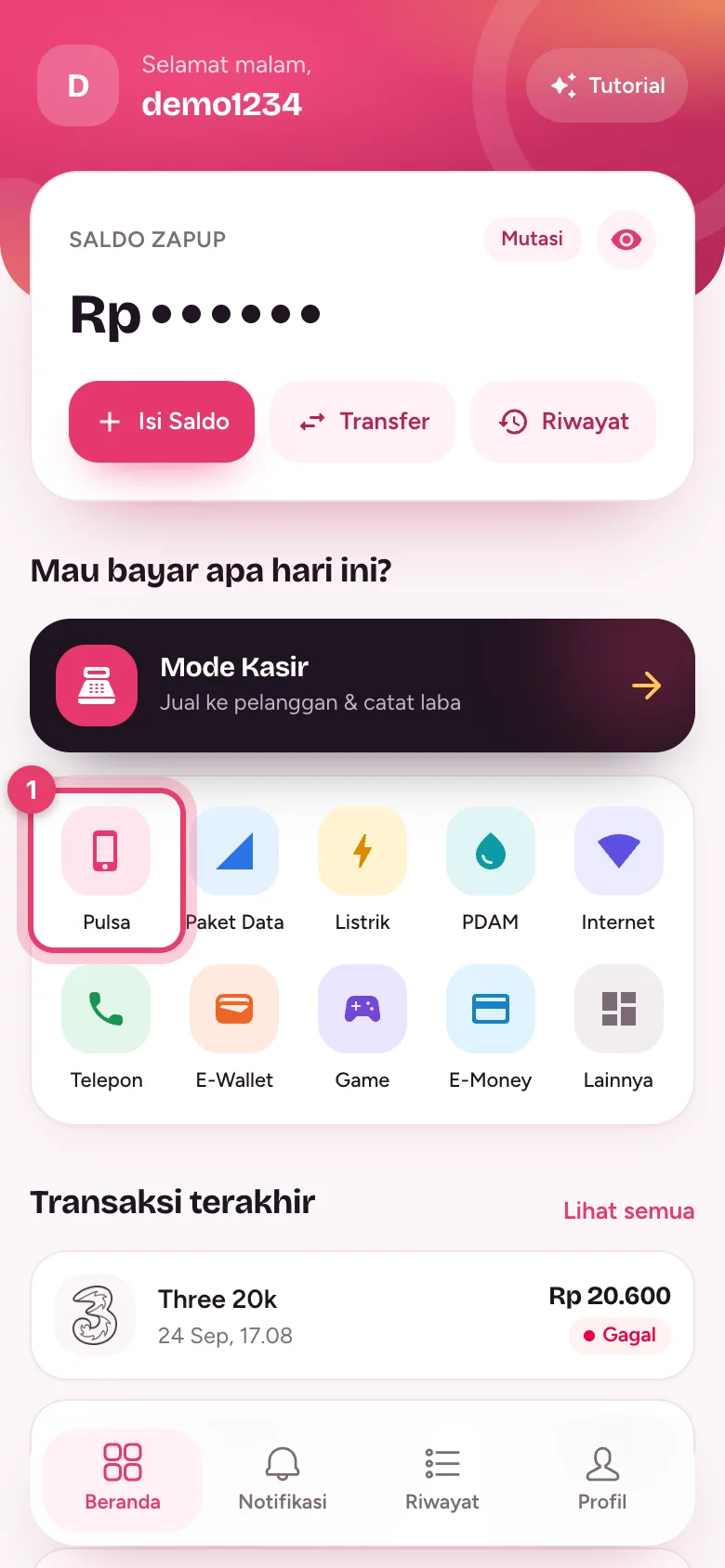
Langkah 1: Pilih menu Pulsa
Di Beranda, ketuk Pulsa di bagian "Mau bayar apa hari ini?". Untuk paket data, ketuk Paket Data.
Langkah 2: Pilih provider
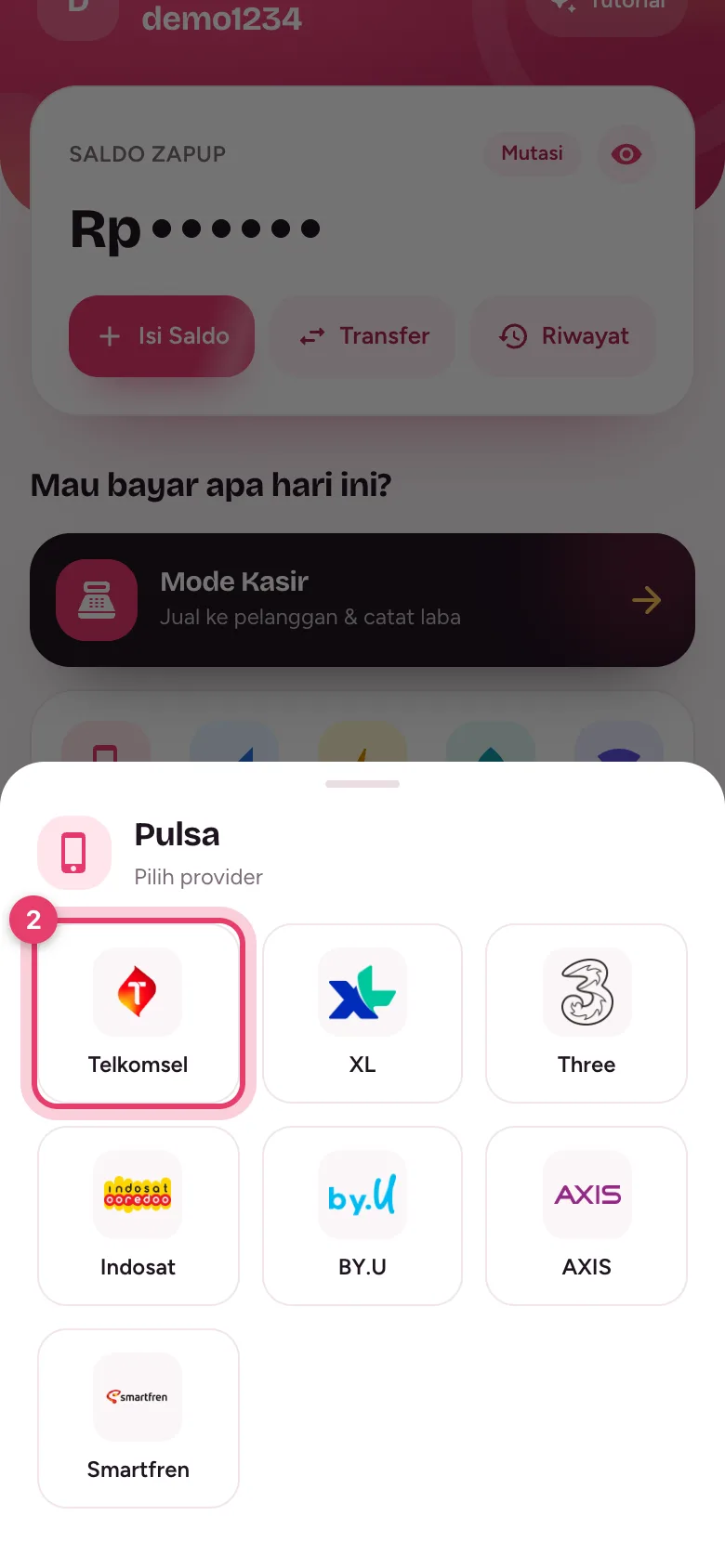
Pilih provider sesuai nomor pelanggan: Telkomsel, XL, Three, Indosat, BY.U, AXIS, atau Smartfren.
Langkah 3: Isi nomor tujuan
Ketik nomor HP pelanggan di kolom Nomor. Nomor yang sering dipakai bisa disimpan lewat Simpan nomor, supaya lain kali cukup diketuk dari Nomor Tersimpan.
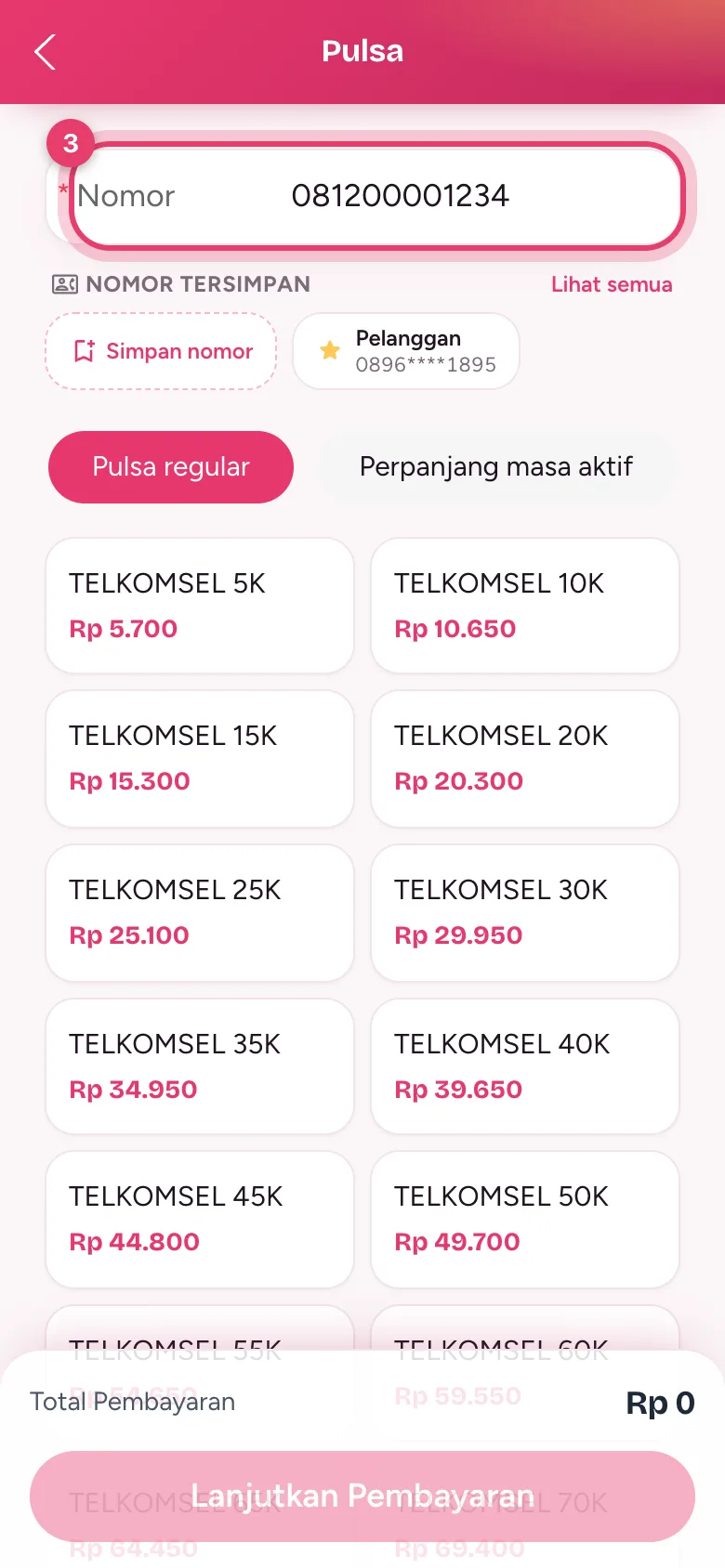
Langkah 4: Pilih nominal, lalu Lanjutkan Pembayaran
Pilih nominal pulsa. Produk yang dipilih ditandai centang, dan Total Pembayaran di bawah langsung berubah. Ketuk Lanjutkan Pembayaran.
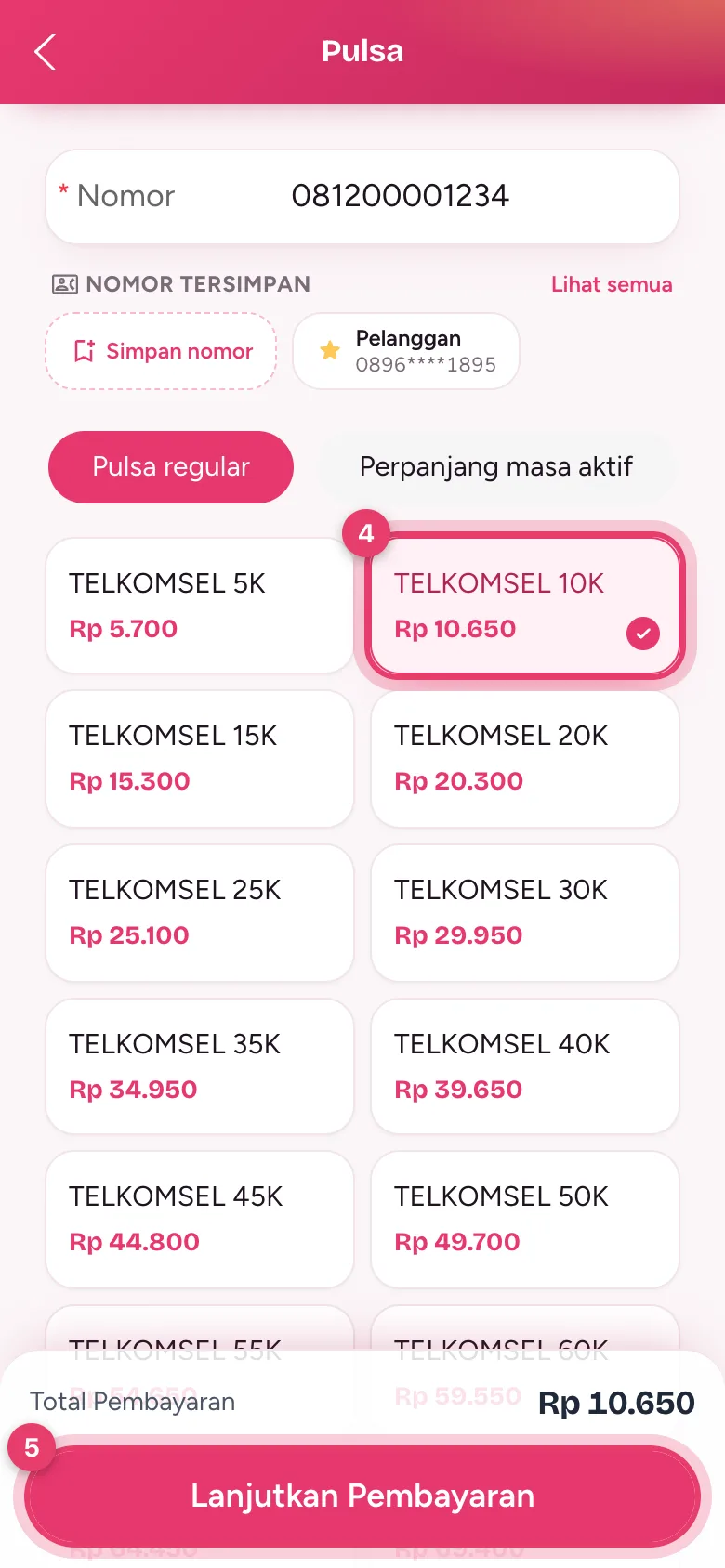
Tips: Ada tab Pulsa regular dan Perpanjang masa aktif (tergantung provider). Pastikan kamu memilih dari tab yang benar.
Langkah 5: Cek detail transaksi
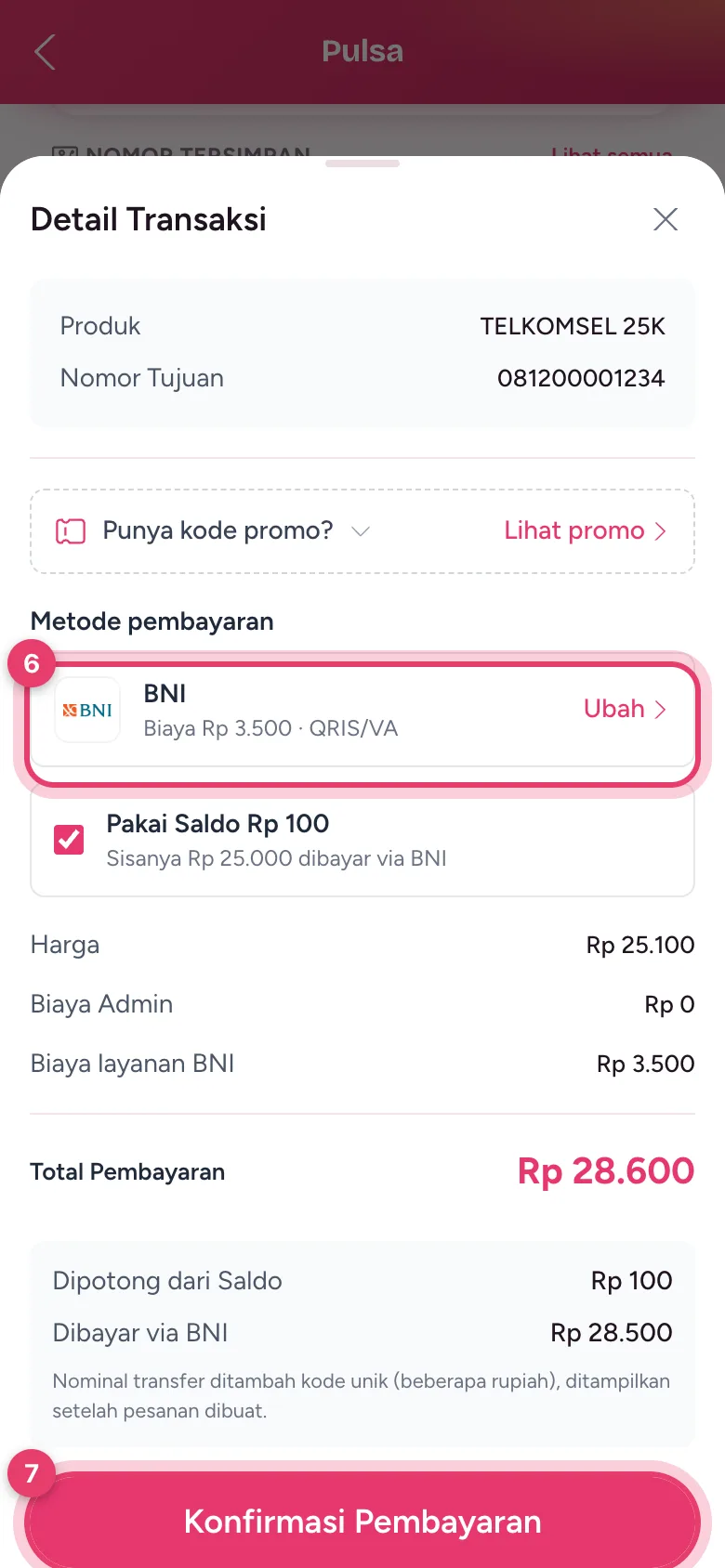
Muncul lembar Detail Transaksi yang berisi produk, nomor tujuan, metode pembayaran, harga, dan total. Periksa lagi nomor tujuannya. Kalau punya kode promo, masukkan di Punya kode promo?
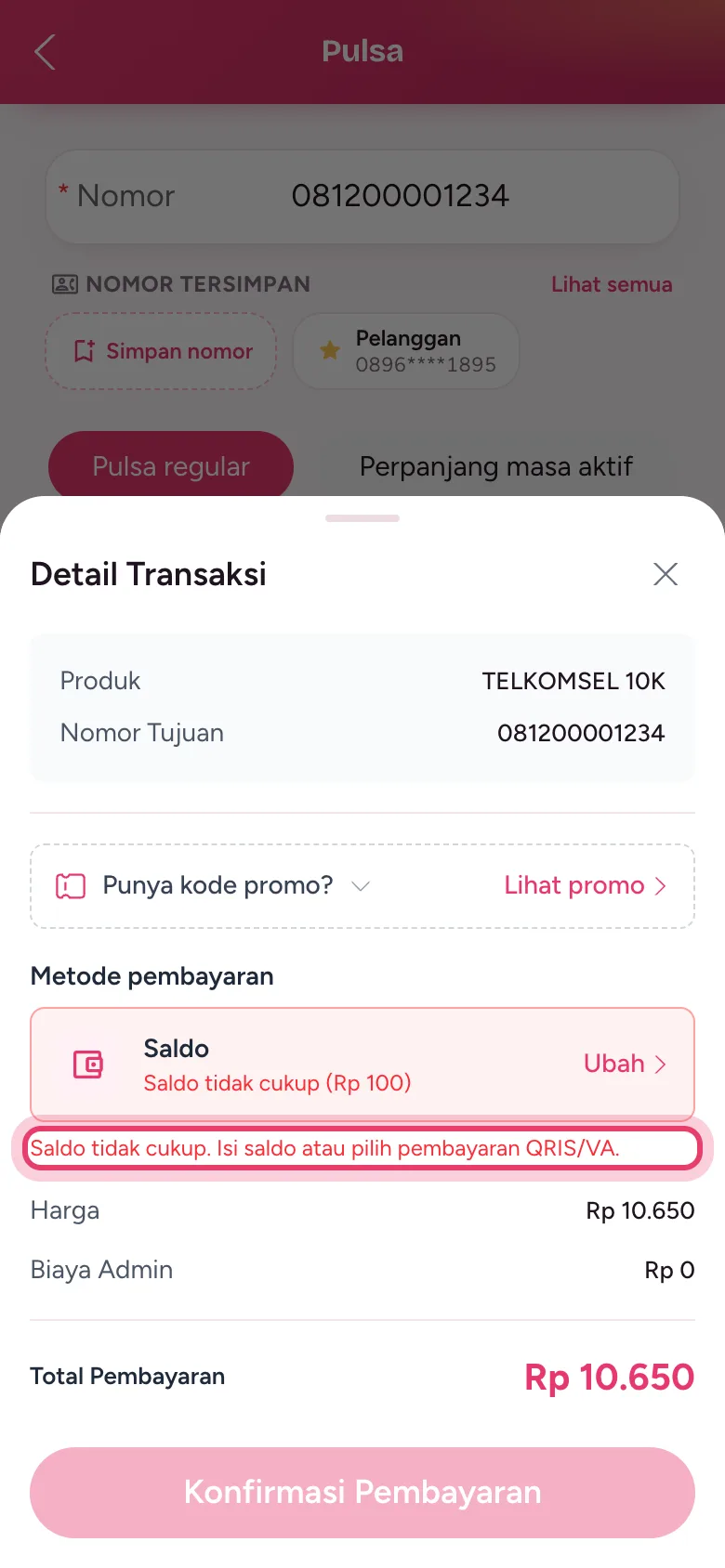
Secara bawaan pembayaran memakai Saldo. Kalau saldo kurang, aplikasi akan memberi tahu, lalu kamu bisa isi saldo dulu atau memilih pembayaran QRIS/VA.
Langkah 6: (Opsional) Ganti metode pembayaran
Ketuk Ubah untuk memilih metode lain: Saldo, Virtual Account, atau QRIS. Kalau saldo belum cukup, kamu tetap bisa memakai saldo yang ada (Pakai Saldo), lalu sisanya dibayar lewat VA/QRIS. Biaya layanan metode tersebut ditampilkan di rincian.
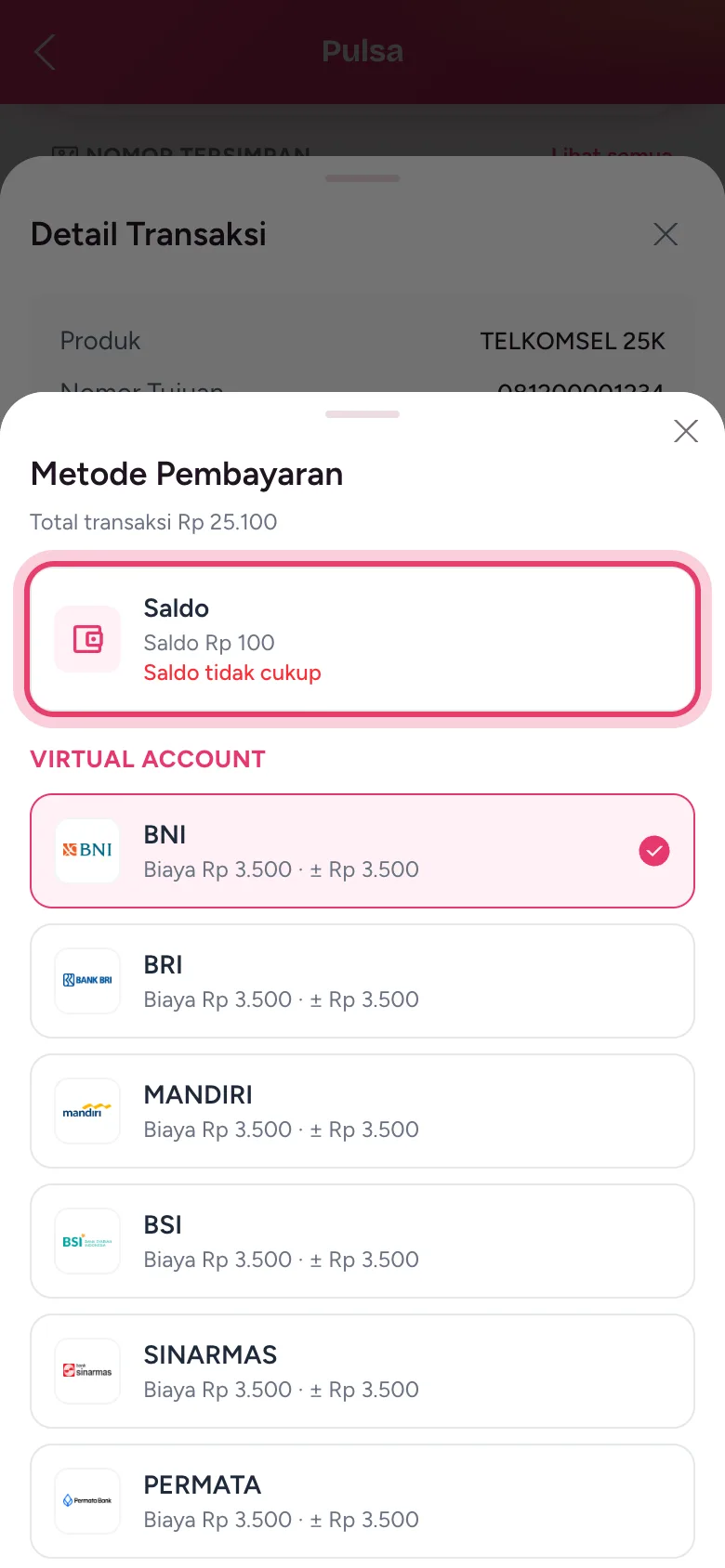
Catatan: Jika memakai VA/QRIS, nominal transfer ditambah kode unik beberapa rupiah. Nominalnya ditampilkan setelah pesanan dibuat.
Langkah 7: Konfirmasi dan masukkan PIN
Ketuk Konfirmasi Pembayaran, lalu masukkan 6 digit PIN kamu. Setelah PIN benar, transaksi langsung diproses.
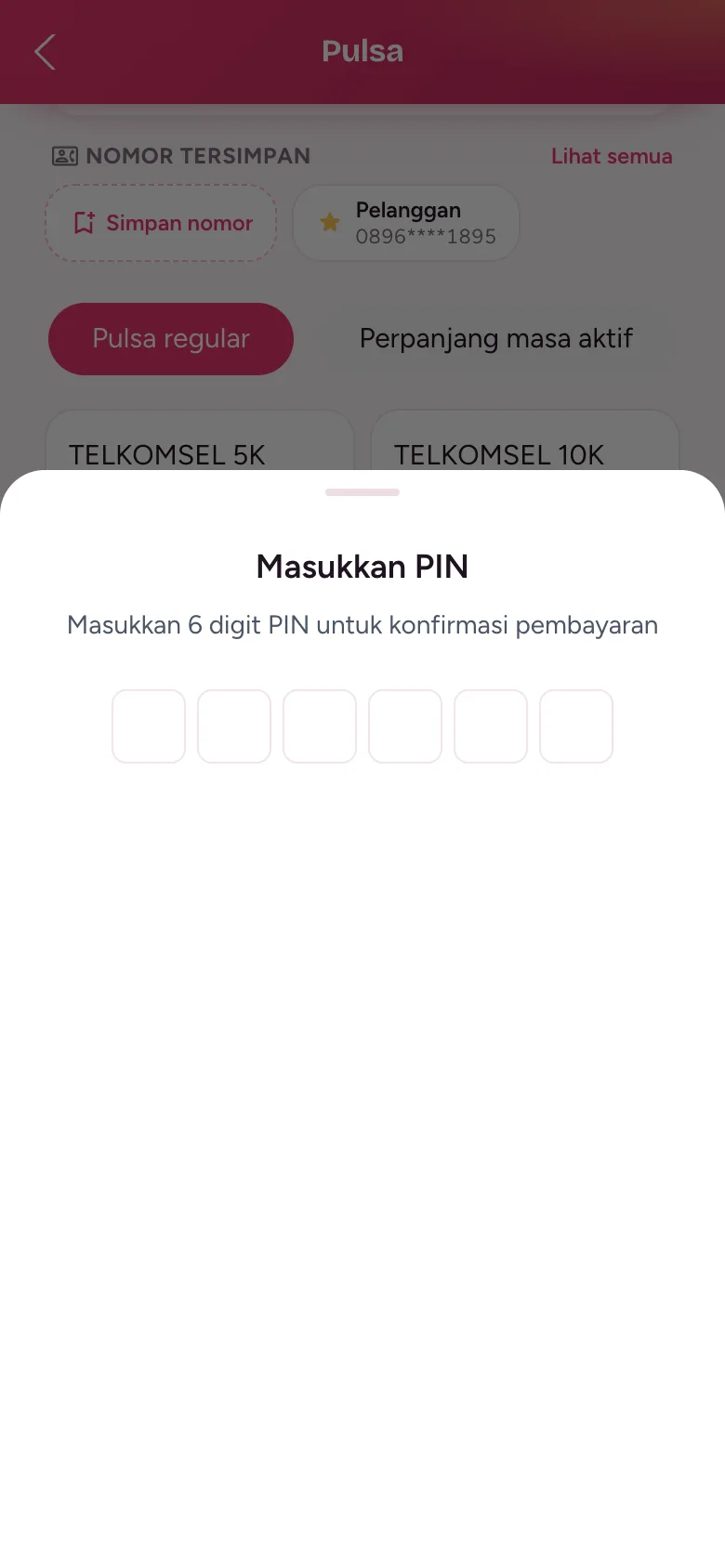
Penting: Jangan pernah memberitahukan PIN ke siapa pun, termasuk yang mengaku dari Zapup.
Langkah 8: Cek status di Riwayat
Semua transaksi tercatat di menu Riwayat (menu bawah). Statusnya bisa Berhasil, Diproses, Pending, Gagal, atau Menunggu pembayaran. Gunakan tombol filter di kanan atas untuk mengganti rentang tanggal atau status.
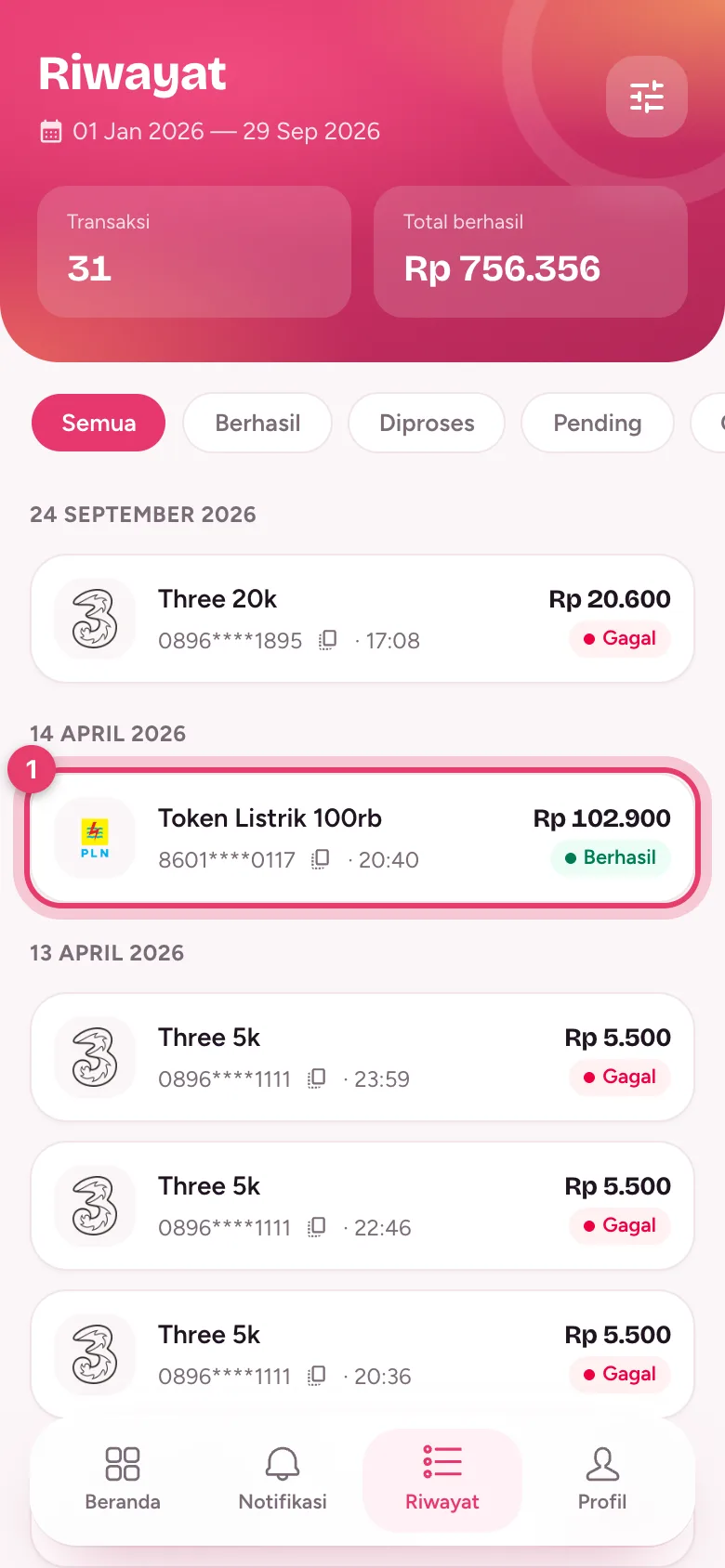
Ketuk transaksi untuk melihat detailnya: nomor order, nomor tujuan, saldo awal dan akhir, serta SN (nomor seri) sebagai bukti dari operator. Dari sini juga ada tombol Beli lagi, Struk, dan Laporkan masalah.
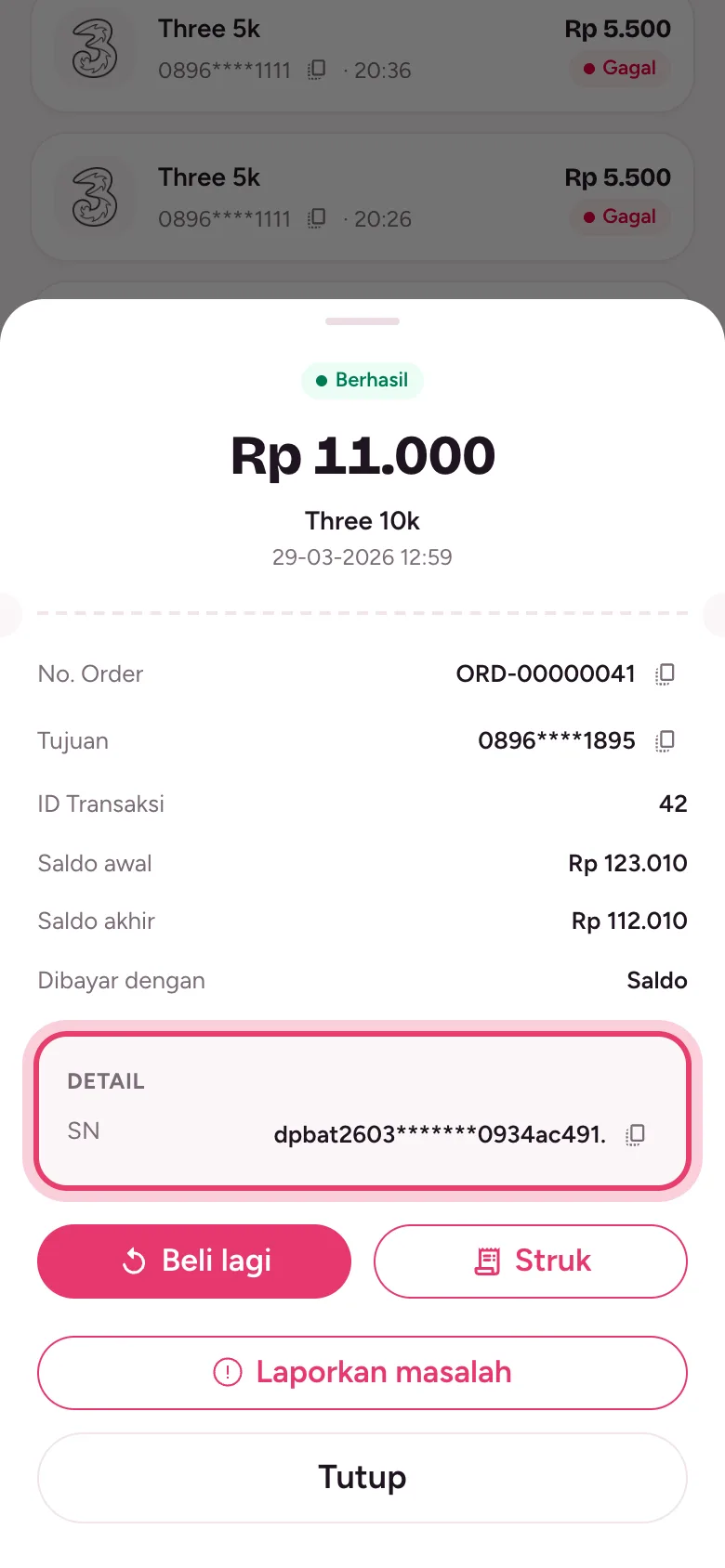
Langkah 9: Kirim atau cetak struk
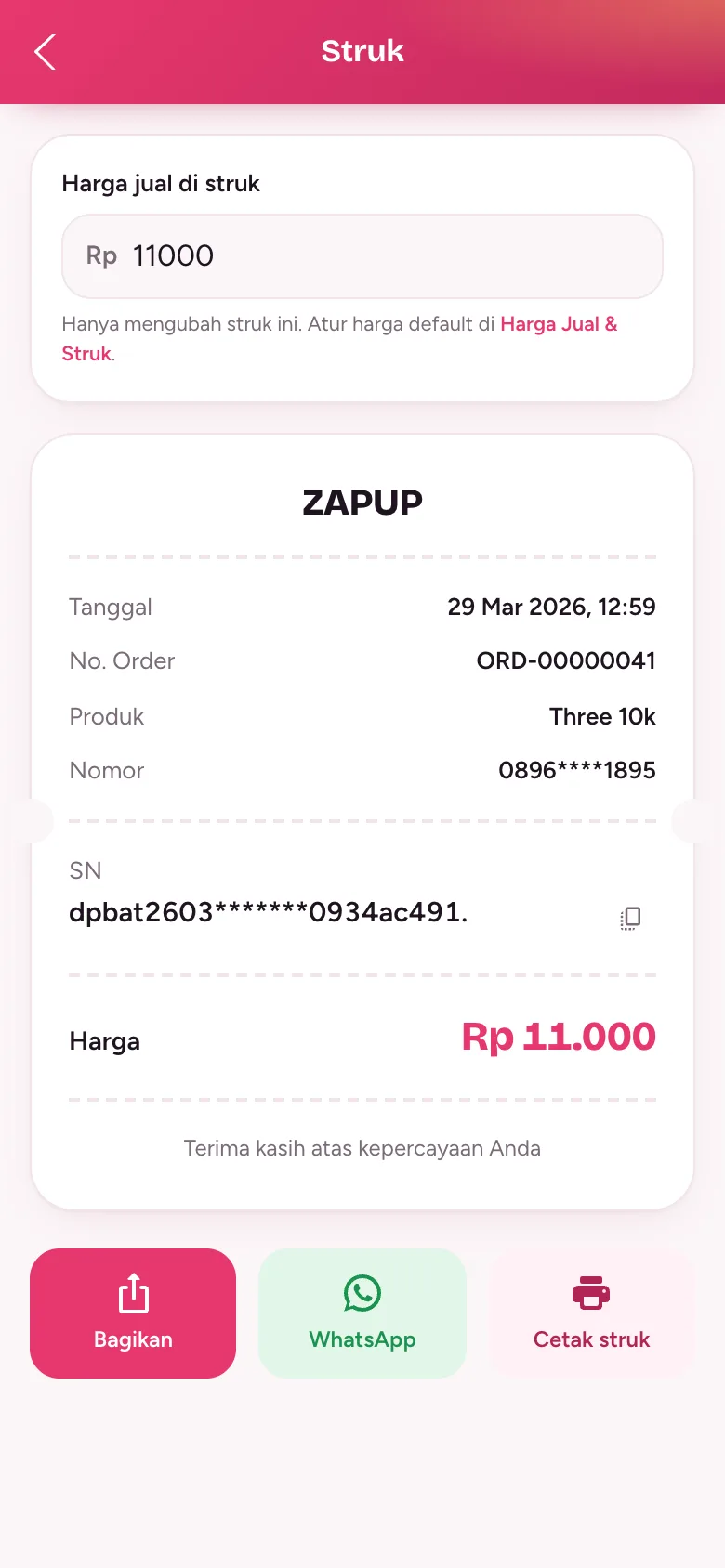
Ketuk Struk untuk menampilkan bukti transaksi. Kamu bisa mengatur Harga jual di struk (hanya untuk struk ini), lalu Bagikan, kirim lewat WhatsApp, atau Cetak struk.
Beli Token Listrik PLN
Caranya hampir sama dengan pulsa:
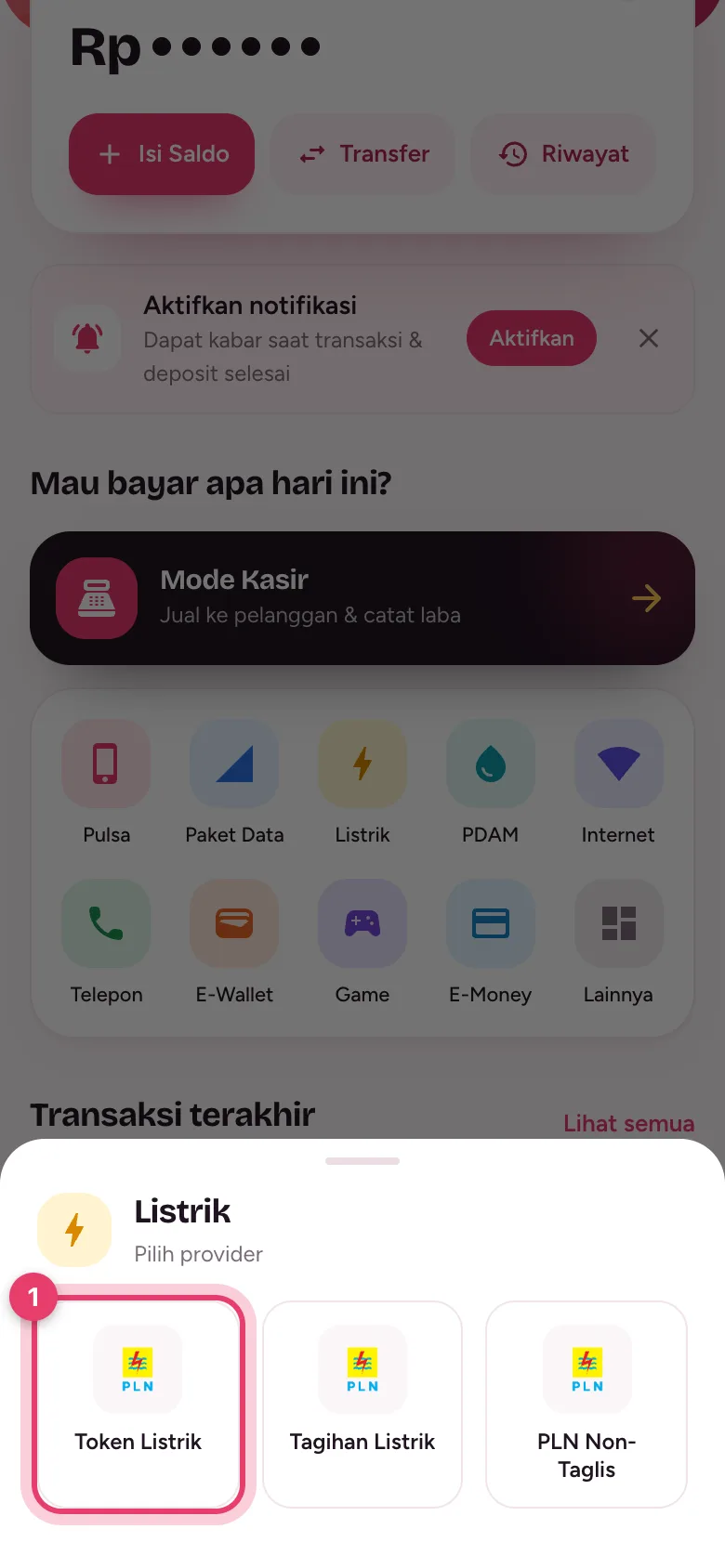
- Di Beranda ketuk Listrik, lalu pilih Token Listrik. Menu ini juga memuat Tagihan Listrik dan PLN Non-Taglis.
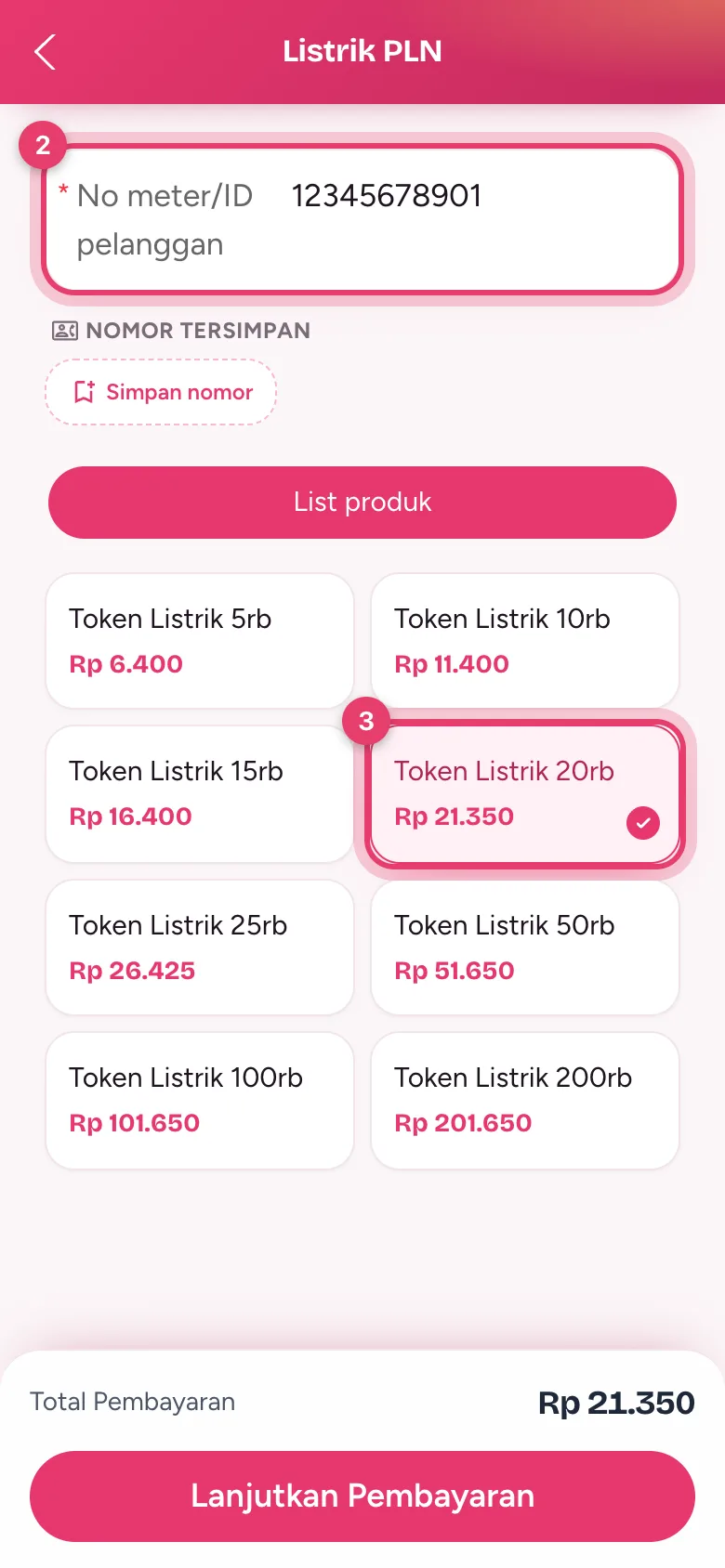
- Isi No meter/ID pelanggan, lalu pilih nominal token.
- Ketuk Lanjutkan Pembayaran. Zapup akan mengecek data pelanggan dulu, lalu menampilkan detail transaksi sebelum kamu konfirmasi dengan PIN.
Tips: Setelah berhasil, nomor token ada di kolom SN pada detail transaksi dan di struk. Salin lalu kirimkan ke pelanggan.
Pertanyaan umum
Kenapa tombol Konfirmasi Pembayaran tidak bisa ditekan?
Biasanya karena saldo tidak cukup. Isi saldo dulu, atau ketuk Ubah untuk memilih pembayaran QRIS/VA jika tersedia untuk transaksi itu.
Status transaksi saya Diproses atau Pending, apa artinya?
Transaksi sedang diproses oleh operator. Tunggu sebentar, status di Riwayat akan berubah menjadi Berhasil atau Gagal.
Kalau transaksi Gagal, bagaimana dengan saldo saya?
Transaksi yang gagal tidak dihitung sebagai pembelian, dan saldo yang terpotong dikembalikan. Kamu bisa mengeceknya di Mutasi Saldo (menu Profil). Jika ada yang janggal, gunakan Laporkan masalah di detail transaksi.
Bagaimana cara beli lagi ke nomor yang sama?
Buka transaksinya di Riwayat, lalu ketuk Beli lagi. Bisa juga simpan nomor pelanggan lewat Simpan nomor supaya tinggal diketuk.
Baca juga: Cara Isi Saldo Zapup · Cara Komplain Jika Transaksi Bermasalah · Panduan Mode Kasir: Tambah Produk sampai Cetak Struk
- #pulsa
- #paket data
- #token pln
- #listrik
- #transaksi
Artikel terkait
Tutorial
Cara Ubah Harga Jual Setelah Transaksi Berhasil
Jual pulsa dengan harga yang beda dari biasanya? Ubah harga jual dan cara bayarnya langsung dari halaman transaksi berhasil, dan pakai harga itu untuk penjualan berikutnya.
· 1 menit baca
Tutorial
Cara Atur Harga Jual ke Pelanggan di Zapup
Atur markup default untuk semua produk atau harga jual khusus per produk dari menu Profil. Harganya dipakai di struk pelanggan dan dicatat otomatis di Buku Kas.
· 1 menit baca
Tutorial
Cara Transaksi Pulsa & Data Lewat Bot Telegram Zapup
Beli pulsa, paket data, token listrik, dan e-wallet langsung dari chat Telegram lewat @ZapupTransactionBot. Saldo, harga, dan PIN sama dengan aplikasi.
· 4 menit baca
Belum punya akun? Daftar sekarang
Jualan pulsa, paket data, token PLN, e-wallet, dan tagihan dari HP. Harga modal murah, transaksi otomatis 24 jam.